开源鸿蒙PC版真机运行——开源鸿蒙PC开发案例:难忘长城旅游助手组件设计总结
在国内旅游逐渐普及、移动出行服务日益丰富的背景下,旅游类应用成为开发者关注的重点。传统的旅游应用通常依赖复杂的移动端开发框架,如 Android 或 iOS 原生开发,而跨平台框架在性能和原生体验上常存在一定差距。开源鸿蒙(OpenHarmony)的出现,为开发者提供了一套统一的多端原生开发方案,使得同一套代码可以覆盖手机、平板、PC 乃至 IoT 设备。
文章目录
开源鸿蒙PC版真机运行——开源鸿蒙PC开发案例:难忘长城旅游助手组件设计总结
随着开源鸿蒙(OpenHarmony)在 PC 端的逐渐落地,开发者可以直接在电脑端运行和调试原生鸿蒙应用,这为全场景生态开发提供了强大支撑。本文将围绕一个开源鸿蒙原生开发案例——“难忘长城旅游助手”,从背景、生态分析、核心代码解析、运行效果展示到心得总结,全方位深入讲解开源鸿蒙在 PC 端的原生应用开发实践。
一、项目背景
在国内旅游逐渐普及、移动出行服务日益丰富的背景下,旅游类应用成为开发者关注的重点。传统的旅游应用通常依赖复杂的移动端开发框架,如 Android 或 iOS 原生开发,而跨平台框架在性能和原生体验上常存在一定差距。开源鸿蒙(OpenHarmony)的出现,为开发者提供了一套统一的多端原生开发方案,使得同一套代码可以覆盖手机、平板、PC 乃至 IoT 设备。
本案例的目标是开发一个 长城旅游助手,旨在帮助用户快速获取景点信息、交通指南和实用提示,同时提供简单的地图导航功能。通过本案例,我们可以充分展示开源鸿蒙原生开发在 PC 端的 UI 构建能力、组件复用能力以及事件处理机制。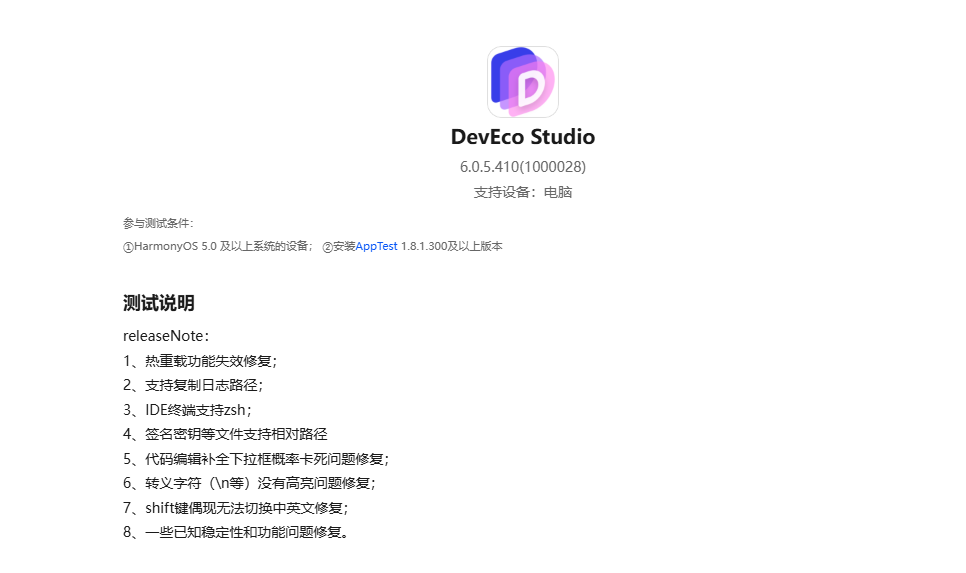
二、开源鸿蒙(OpenHarmony)简介
2.1 开源鸿蒙与 HarmonyOS 的区别
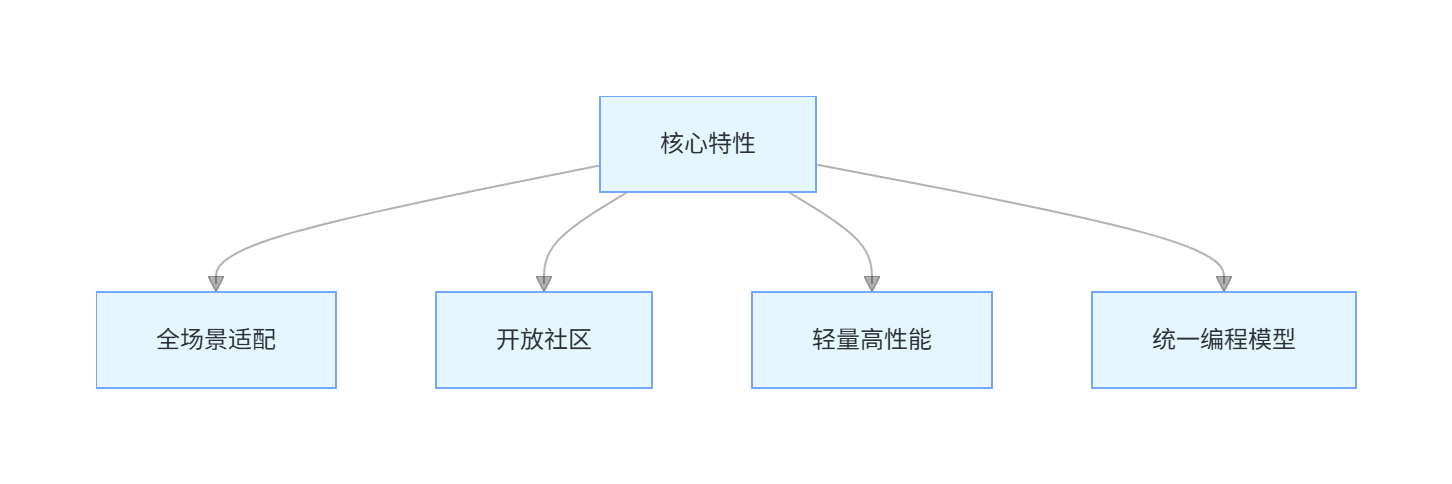
很多开发者会将开源鸿蒙与华为 HarmonyOS 混淆。实际上,开源鸿蒙(OpenHarmony)是由鸿蒙开源社区管理的开源项目,致力于构建统一的全场景操作系统。相比之下,HarmonyOS 是华为自研的商业版本,包含闭源组件和华为定制功能。开源鸿蒙的优势在于:
- 全场景适配:支持手机、平板、PC、IoT 等多端设备。
- 开放社区:所有源码完全开源,开发者可自由修改、扩展。
- 轻量高性能:对 IoT 设备和低性能终端优化良好。
- 统一编程模型:ArkTS 和 UI 框架使多端开发统一,提升开发效率。
2.2 PC 端开发现状
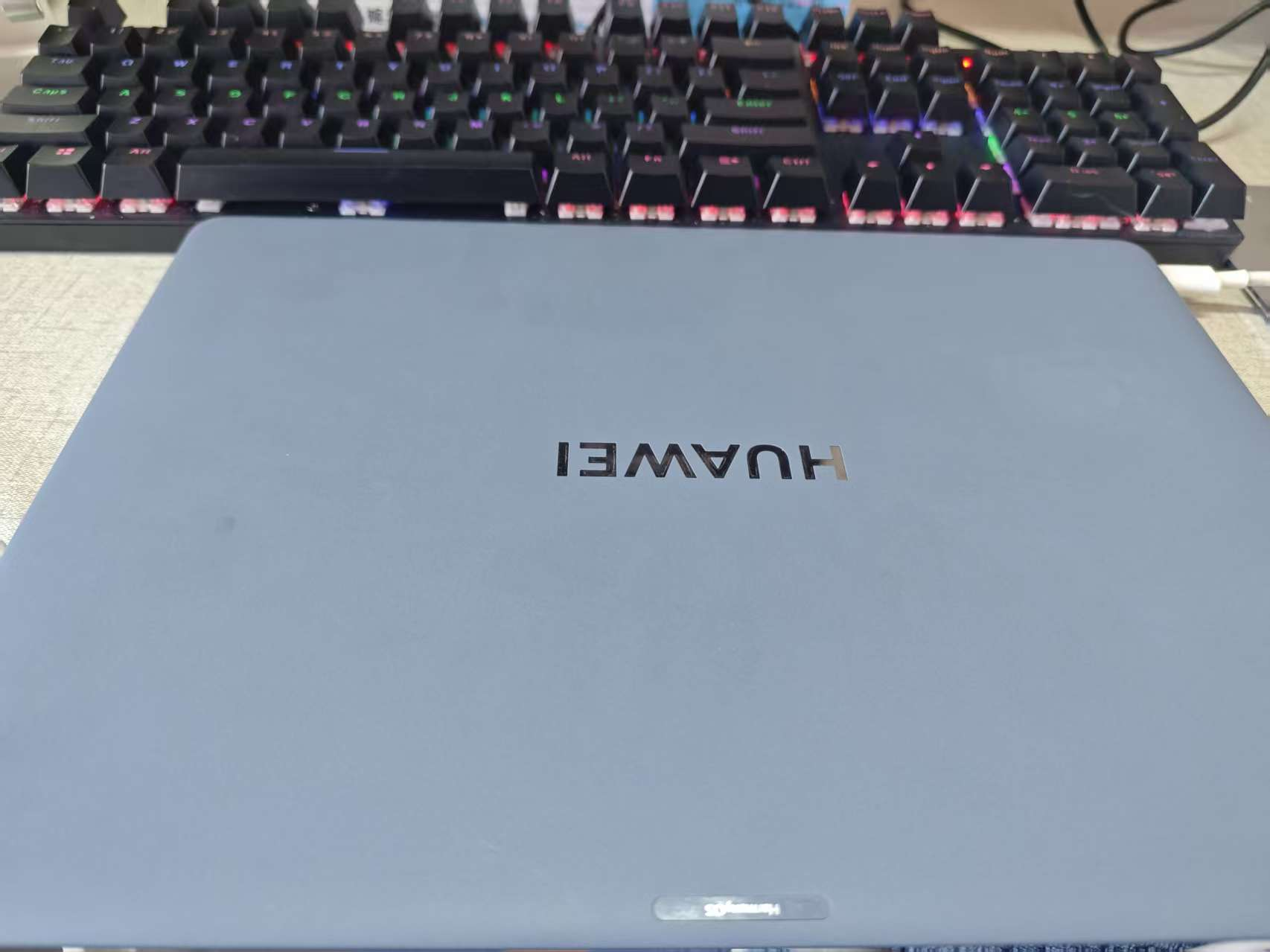
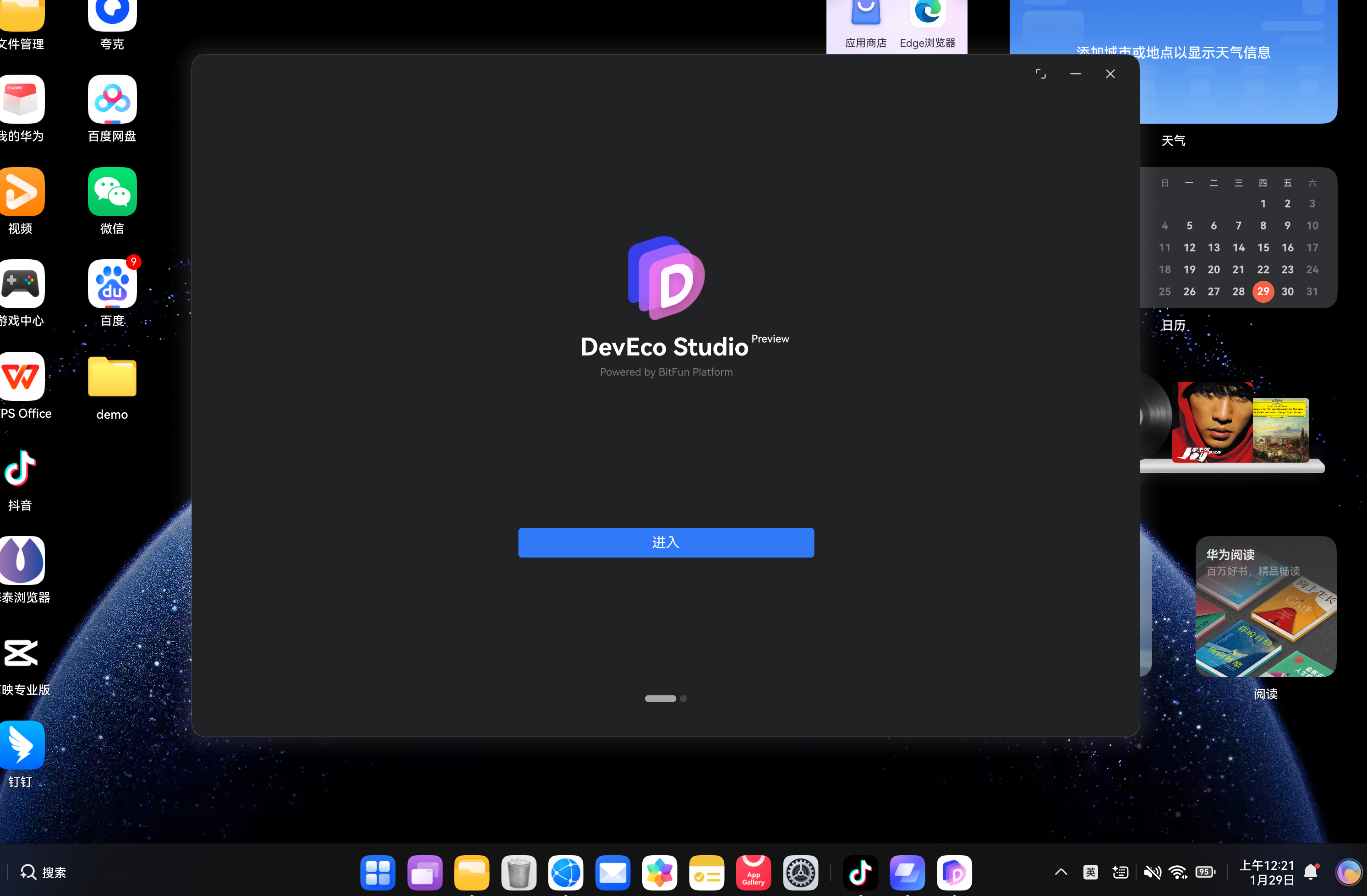
开源鸿蒙在 PC 端提供了原生应用运行环境,可以直接在真机(HarmonyOS PC)或者模拟器上运行 ArkTS 原生应用。与移动端不同,PC 端的优势在于:
- 大屏显示:UI 布局可以充分利用大屏空间,提供丰富的组件展示。
- 交互丰富:支持鼠标、键盘、触控多种输入方式。
- 开发调试便捷:开发者可以直接在 PC 上运行应用,无需频繁刷机或部署到移动设备。
在此背景下,“难忘长城旅游助手”案例正是开源鸿蒙 PC 原生开发的典型实践。
三、核心代码解析
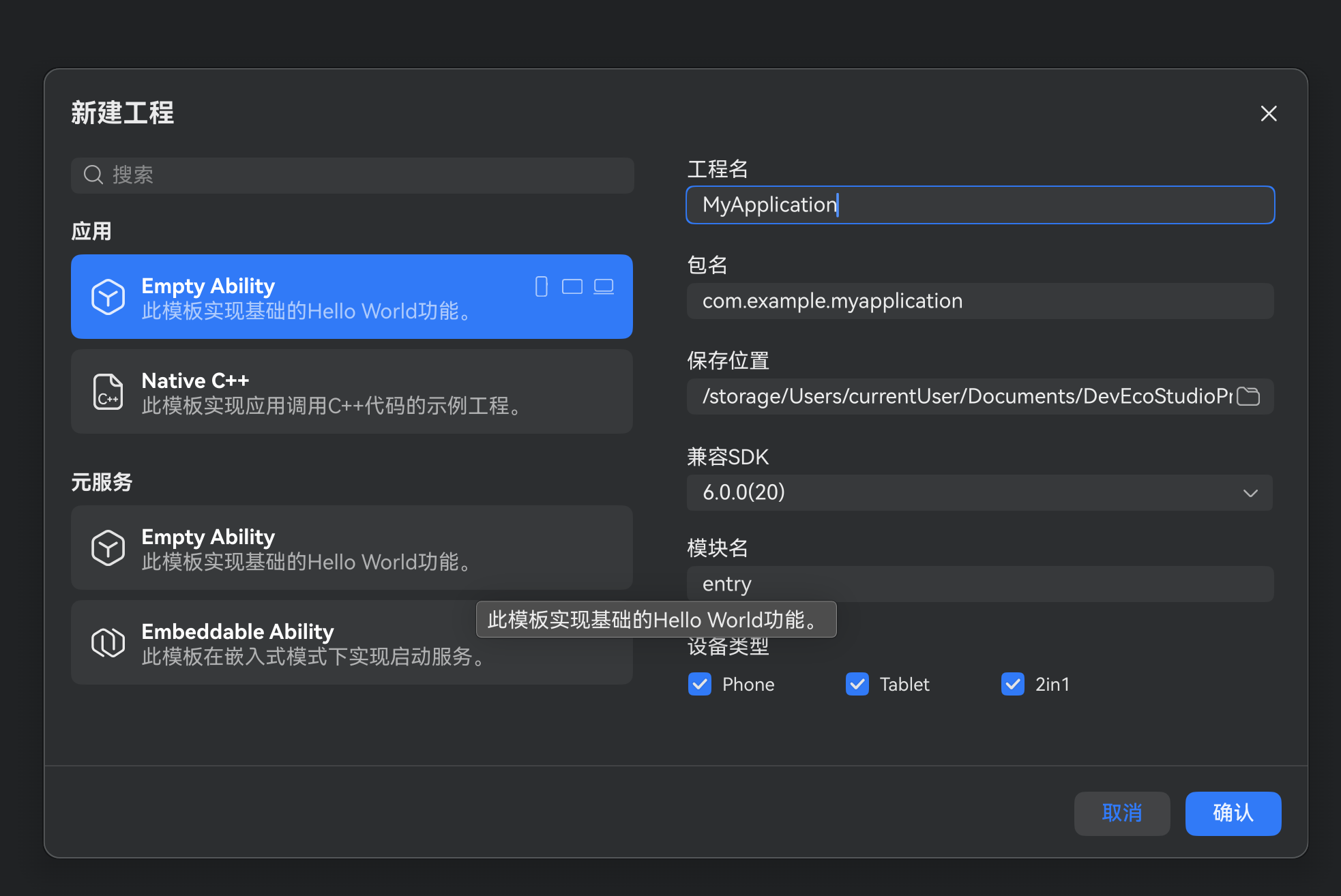
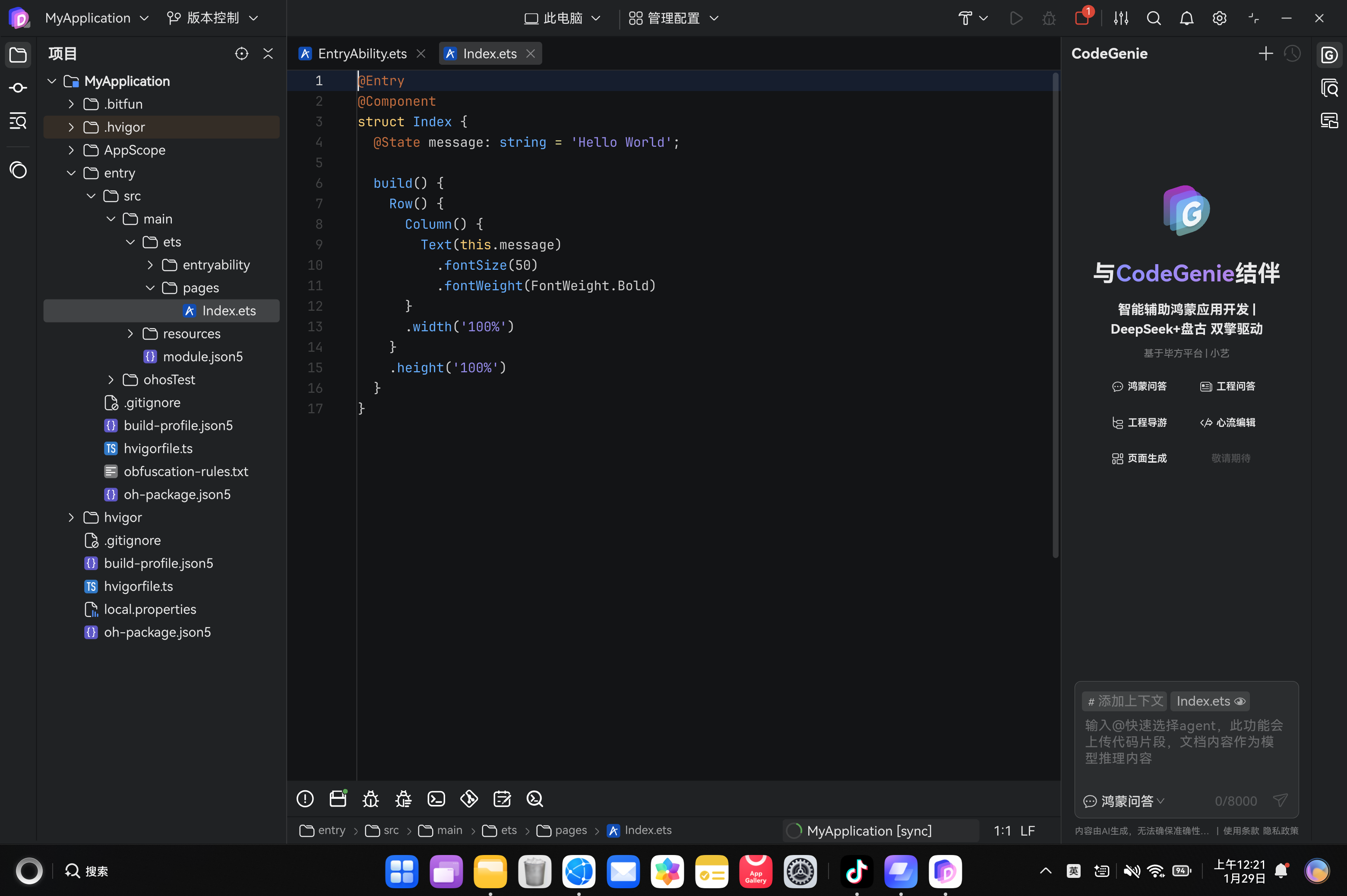
本项目的核心代码位于 MainAbility/pages/Index.ets,主要使用 ArkTS 语言和开源鸿蒙原生 UI 组件构建。以下将从结构、状态管理、UI 布局和事件处理四个角度详细解析。
3.1 应用入口与页面结构
应用入口组件定义如下:
@Entry
@Component
struct GreatWallTourHelper {
  // 状态变量:控制当前显示的页面板块
  @State currentSection: string = 'intro';

  build() {
    Column({ space: 0 }) {
      // 标题栏
      this.buildHeader()

      // 内容区域
      this.buildContent()
    }
    .width('100%')
    .height('100%')
    .backgroundColor('#F5F5F5')
  }

  buildHeader() {
    Text('难忘长城旅游助手')
      .fontSize(24)
      .fontWeight(FontWeight.Bold)
      .padding(15)
      .width('100%')
      .textAlign(TextAlign.Center)
      .backgroundColor('#4A90E2')
      .fontColor(Color.White)
  }

  buildContent() {
    Scroll() {
      Column({ space: 20 }) {
        SectionCard({ title: '景点介绍', content: '长城是中国古代伟大的防御工程,蜿蜒于北方群山之上,是中华文明的重要象征...' })
        SectionCard({ title: '实用信息', content: '开放时间:全年 08:00–17:00\n门票价格:成人票 45 元,学生票 25 元\n注意事项:请佩戴舒适鞋子,注意安全...' })
        SectionCard({ title: '交通指南', content: '地铁:乘坐北京地铁2号线至积水潭站,换乘公交 877 路\n自驾:导航至八达岭景区停车场即可...' })
        Button('查看地图导航')
          .width('80%')
          .height(50)
          .fontSize(18)
          .backgroundColor('#4A90E2')
          .fontColor(Color.White)
          .borderRadius(8)
          .onClick(() => {
            console.info('用户点击了导航按钮');
            // TODO: 可扩展为调用地图导航功能
          })
      }
      .padding(15)
    }
  }
}
解析:
-
@Entry- 标记该组件为应用入口,系统会在启动时加载该组件。
-
@Component- 声明该结构体为可复用组件,支持声明式 UI 构建。
-
@State currentSection- 声明一个状态变量
currentSection,用于控制当前显示的内容板块,可动态切换不同视图。
- 声明一个状态变量
-
Column({ space: 0 })- 页面整体采用垂直布局,顶部为标题栏,下面是滚动内容区域。
space: 0表示子组件间没有额外间隔,方便精确控制布局。
-
width('100%').height('100%')- 页面宽高占满屏幕,保证布局自适应。
-
backgroundColor('#F5F5F5')- 页面整体背景采用淡灰色,增强层次感,同时突出白色卡片内容。
3.2 标题栏设计
标题栏代码如下:
Text('难忘长城旅游助手')
  .fontSize(24)
  .fontWeight(FontWeight.Bold)
  .padding(15)
  .width('100%')
  .textAlign(TextAlign.Center)
  .backgroundColor('#4A90E2')
  .fontColor(Color.White)
详细解析:
-
Text('难忘长城旅游助手')- 文本组件,显示应用标题。
-
.fontSize(24)- 字体大小为 24 px,突出标题信息。
-
.fontWeight(FontWeight.Bold)- 加粗字体,增强视觉识别度。
-
.padding(15)- 四周内边距 15 px,保证文字与边框有呼吸空间。
-
.width('100%')- 宽度占满屏幕,避免文字靠边显示。
-
.textAlign(TextAlign.Center)- 居中对齐文字,提高视觉平衡感。
-
.backgroundColor('#4A90E2')- 蓝色背景,与白色文字形成高对比,突出标题。
-
.fontColor(Color.White)- 白色字体,在蓝色背景上清晰可见。
设计思路:简洁明了的标题栏提高了页面辨识度,同时蓝色+白色的组合符合旅游应用的清新风格。
3.3 内容区域布局
内容区采用滚动布局,保证信息超出屏幕时可查看完整内容:
Scroll() {
  Column({ space: 20 }) {
    SectionCard({ title: '景点介绍', content: '长城是中国古代伟大的防御工程...' })
    SectionCard({ title: '实用信息', content: '开放时间:全年 08:00–17:00...' })
    SectionCard({ title: '交通指南', content: '地铁:乘坐北京地铁2号线至积水潭站...' })
    Button('查看地图导航')
      .width('80%')
      .height(50)
      .fontSize(18)
      .backgroundColor('#4A90E2')
      .fontColor(Color.White)
      .borderRadius(8)
      .onClick(() => console.info('用户点击了导航按钮'))
  }
  .padding(15)
}
解析:
-
Scroll()- 提供垂直滚动能力,使内容在屏幕不足时依然可完整浏览。
-
Column({ space: 20 })- 垂直排列子组件,每个子组件间隔 20 px,增强可读性。
-
SectionCard- 自定义卡片组件,用于展示标题+内容信息,复用性强。
-
Button- 提供用户交互入口,可绑定导航功能。
-
.padding(15)- 内容区内边距 15 px,使卡片与屏幕边缘保持呼吸感。
3.4 可复用卡片组件 SectionCard
@Component
struct SectionCard {
  @Prop title: string;
  @Prop content: string;

  build() {
    Column({ space: 8 }) {
      Text(this.title)
        .fontSize(20)
        .fontWeight(FontWeight.Medium)
        .fontColor('#333333')

      Text(this.content)
        .fontSize(16)
        .fontColor('#666666')
        .textAlign(TextAlign.Start)
        .width('100%')
    }
    .padding(15)
    .backgroundColor(Color.White)
    .borderRadius(12)
    .width('100%')
    .shadow({ radius: 5, color: '#CCCCCC30' })
  }
}
解析:
-
@Prop title, content- 接收父组件传入的标题和内容,实现数据传递。
-
Column({ space: 8 })- 标题与内容垂直排列,间距 8 px,保证层次分明。
-
标题文本
- 字号 20 px,中等加粗,颜色深灰
#333333,醒目但不刺眼。
- 字号 20 px,中等加粗,颜色深灰
-
内容文本
- 字号 16 px,颜色灰色
#666666,左对齐显示,宽度占满卡片。
- 字号 16 px,颜色灰色
-
卡片样式
- 白色背景,圆角 12 px,阴影半透明,提升视觉层次感。
-
复用性
- 通过
SectionCard可快速生成多个信息板块,降低代码冗余。
- 通过
3.5 按钮交互设计
Button('查看地图导航')
  .width('80%')
  .height(50)
  .fontSize(18)
  .backgroundColor('#4A90E2')
  .fontColor(Color.White)
  .borderRadius(8)
  .onClick(() => {
    console.info('用户点击了导航按钮')
    // 未来可调用地图API实现导航跳转
  })
解析:
-
Button('查看地图导航')- 显示按钮文本,引导用户点击。
-
尺寸与布局
- 宽度占屏幕 80%,高度 50 px,便于触控操作。
-
视觉设计
- 蓝色背景、白色文字、圆角 8 px,符合整体应用风格。
-
事件响应
.onClick绑定点击事件,开发阶段可输出日志调试。- 可进一步扩展,集成地图导航功能或跳转到外部应用。
用户体验设计:按钮大小适中、颜色醒目,确保用户能够轻松发现并操作导航功能。
本页面设计遵循 模块化、复用化、可扩展 的原则:
- 入口组件:清晰定义页面结构与状态管理。
- 标题栏:视觉冲击力强,布局简洁。
- 内容区:滚动布局适应多种内容长度,增强可读性。
- 复用卡片:
SectionCard提高开发效率,统一样式。 - 交互按钮:提供用户操作入口,可扩展功能,实现交互式体验。
整个页面实现了 层次清晰、可读性强、易扩展 的设计目标,适合作为旅游助手应用的核心界面。
四、运行效果展示
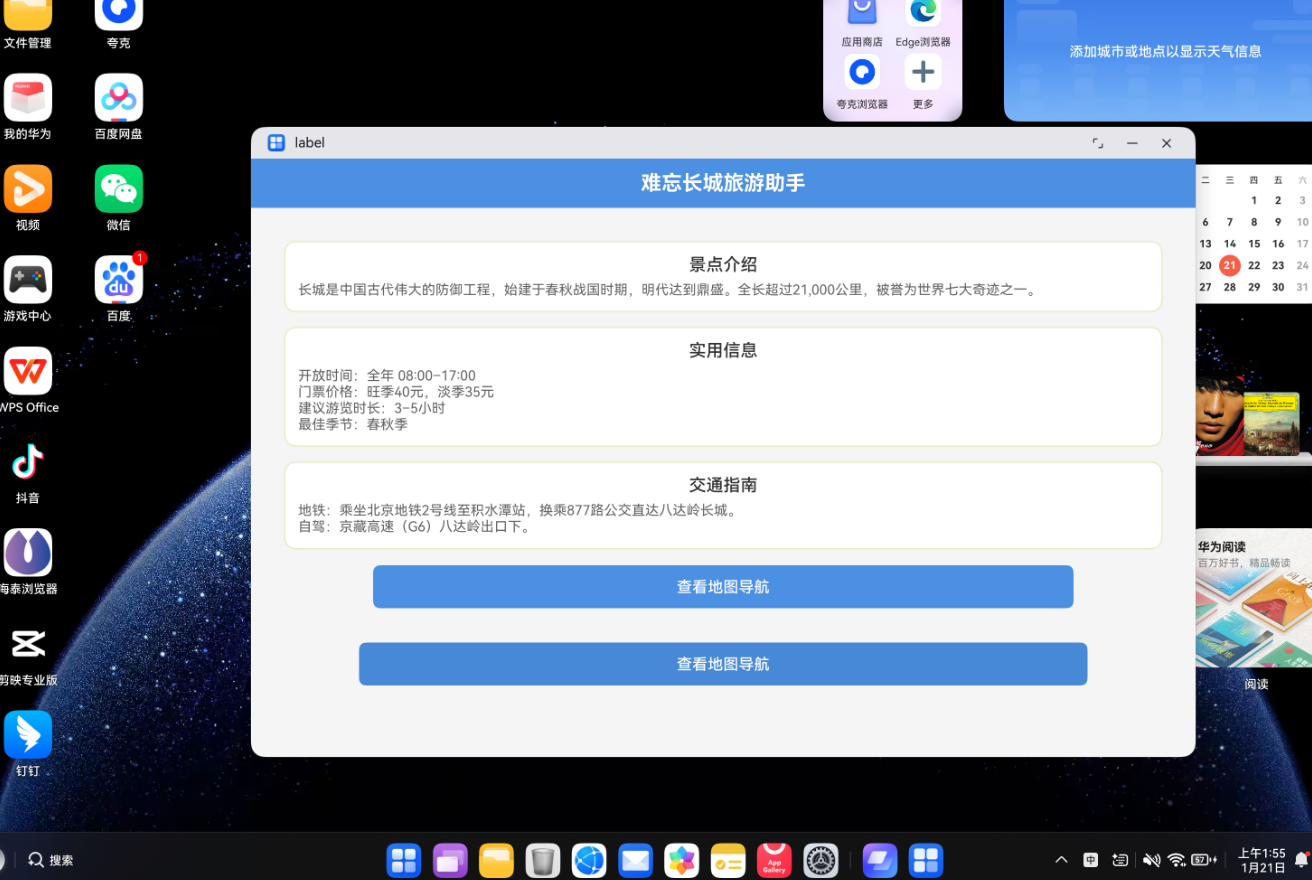
在 PC 端运行“难忘长城旅游助手”,整体效果如下:
- 顶部标题栏:蓝色背景、白色加粗字体,醒目而美观。
- 滚动内容区:景点介绍、实用信息和交通指南三个卡片展示详细信息。
- 操作按钮:统一风格,点击触发事件,可扩展地图导航或跳转其他页面。
- 界面适配大屏:Column + Scroll 布局,充分利用 PC 屏幕空间,操作舒适。
实际运行截图可见,界面简洁明了,信息布局合理,用户体验良好。同时,开源鸿蒙 PC 环境提供的 ArkTS 调试功能,使开发者可以实时调整 UI 和事件逻辑,提高开发效率。
五、开发心得与总结
5.1 开源鸿蒙原生开发的优势
-
跨终端统一开发
ArkTS 语言 + OpenHarmony UI 组件,使得同一套代码可在手机、平板、PC、智能屏等设备运行,减少多端开发成本。 -
组件化与复用
通过SectionCard等自定义组件,可以实现信息板块的高度复用,维护成本低,代码结构清晰。 -
高性能 UI 渲染
原生组件渲染,无需依赖 WebView 或跨平台中间层,响应迅速,动画平滑,尤其适合大屏 PC 展示。 -
良好的开发调试体验
PC 真机运行提供 ArkTS 调试工具,实时预览和热更新功能,使得开发迭代更加高效。
5.2 开发中遇到的挑战
-
UI 自适应
PC 端屏幕尺寸差异大,需要对布局和间距进行合理规划,否则卡片显示可能过宽或过窄。 -
事件处理逻辑
在多层滚动嵌套中,事件冒泡和点击响应需要仔细调试,防止点击事件被 Scroll 组件阻断。 -
地图功能集成
本案例仅实现按钮点击日志打印,真实地图导航需接入 OpenHarmony Map SDK 或第三方地图服务,涉及权限、路由和页面跳转处理。
5.3 总结与展望
“难忘长城旅游助手”展示了开源鸿蒙 PC 原生应用开发的核心能力:
- 简洁高效的 UI 布局。
- 可复用组件设计理念。
- 强大的状态管理和事件处理机制。
- 跨终端开发潜力,具备商业化拓展价值。
未来,开发者可在此基础上:
- 集成地图导航和路线规划功能。
- 增加照片展示和视频介绍,提升用户沉浸感。
- 实现多语言支持,面向国内外游客。
- 扩展旅游信息数据库,实现景区推荐和智能规划路线。
本案例不仅适合作为开源鸿蒙 PC 原生应用的入门示例,也为开发者提供了一个完整的思路参考:从 UI 构建、数据展示到交互逻辑,实现一个可实际使用的旅游助手应用。
通过“难忘长城旅游助手”案例,我们可以看到开源鸿蒙在 PC 端的原生开发优势和实践方法。ArkTS 的组件化编程、Scroll + Column 的布局策略,以及事件处理机制,为开发者提供了高效、直观的开发体验。开源鸿蒙的多端统一能力,使得开发者可以在手机、PC、智能屏等多种设备上复用同一套代码,极大降低开发成本并提高用户体验。
未来,随着开源鸿蒙生态不断成熟,更多原生应用案例将涌现。本项目不仅是对旅游助手类应用的探索,更是开源鸿蒙原生开发在 PC 端落地的有力证明。
欢迎加入开源鸿蒙PC社区:https://harmonypc.csdn.net/

赋能鸿蒙PC开发者,共建全场景原生生态,共享一次开发多端部署创新价值。
更多推荐
 15
15 0
0- 0



 已为社区贡献11条内容

所有评论(0)