【鸿蒙 PC 适配实战】ca-certificates 适配安装与部署鸿蒙PC指南
在鸿蒙 PC 环境中,ca-certificates 的适配本质上是一次证书资源的标准化部署问题,而非传统意义上的编译移植。通过直接获取 Mozilla 官方维护的 cacert.pem 并配置 SSL_CERT_FILE 或系统级软链接,即可让 curl、git、Python、OpenSSL 等主流工具获得完整的 TLS 根信任链支持。该方案无需引入额外依赖、实现成本极低,却是 HTTPS 能否
文章目录
【鸿蒙 PC 适配实战】ca-certificates 适配安装与部署鸿蒙PC指南
前言
在鸿蒙 PC 的开发和部署环境中,HTTPS、安全通信是常见需求,而 ca-certificates 提供了一整套受信任的根证书,使得系统能够验证 TLS/SSL 连接的合法性。
适配 ca-certificates 在鸿蒙 PC 上的核心目标是:
- 保证 HTTPS 客户端(如 curl、Python requests)可以正确验证证书
- 不依赖复杂的第三方库,部署流程轻量
本文将详细介绍在鸿蒙 PC 上的安装与适配方法。

1. ca-certificates 简介
- 类型:证书集合
- 主要内容:PEM 格式的根证书
- 用途:支持 HTTPS、TLS/SSL 通信
- 依赖:标准 Linux 系统工具即可(无 GUI 或 X11 依赖)
在多数 Linux 发行版中,ca-certificates 是系统基础包,但在鸿蒙 PC 命令行环境中需要手动部署。
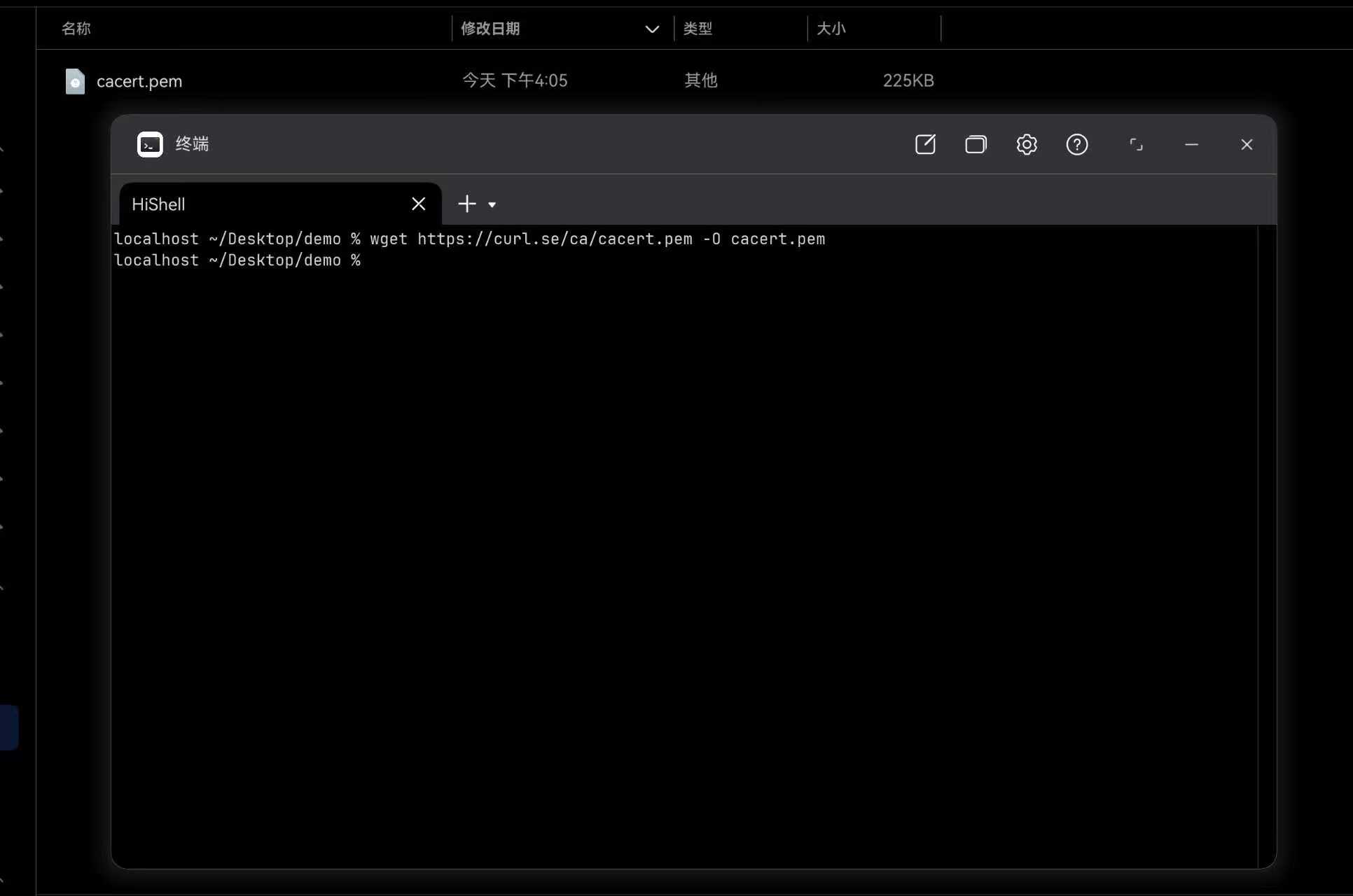
2. 下载证书包
可以从官方 Debian/Ubuntu 镜像或者 Mozilla 官方源获取证书集合:
wget https://curl.se/ca/cacert.pem -O cacert.pem
- 下载的
cacert.pem文件包含了常见根证书 - 文件格式为 PEM,可以直接被 curl、Python 或其他工具使用
⚠️ 注意:不要下载网页页面而非 PEM 文件,否则会出现 HTML 导致证书无法识别。
3. 部署到鸿蒙 PC
在鸿蒙 PC 上,ca-certificates 本质上只是一份 PEM 格式的根证书文件,不需要编译,只需放到系统可访问路径并配置即可生效。
当前证书文件路径为:
/storage/Users/currentUser/Desktop/demo/cacert.pem
3.1 放置证书文件
建议将证书统一放到系统级目录,便于所有应用复用:
此时证书实际路径为:
/storage/Users/currentUser/Desktop/demo/cacert.pem
3.2 配置环境变量(推荐方式)
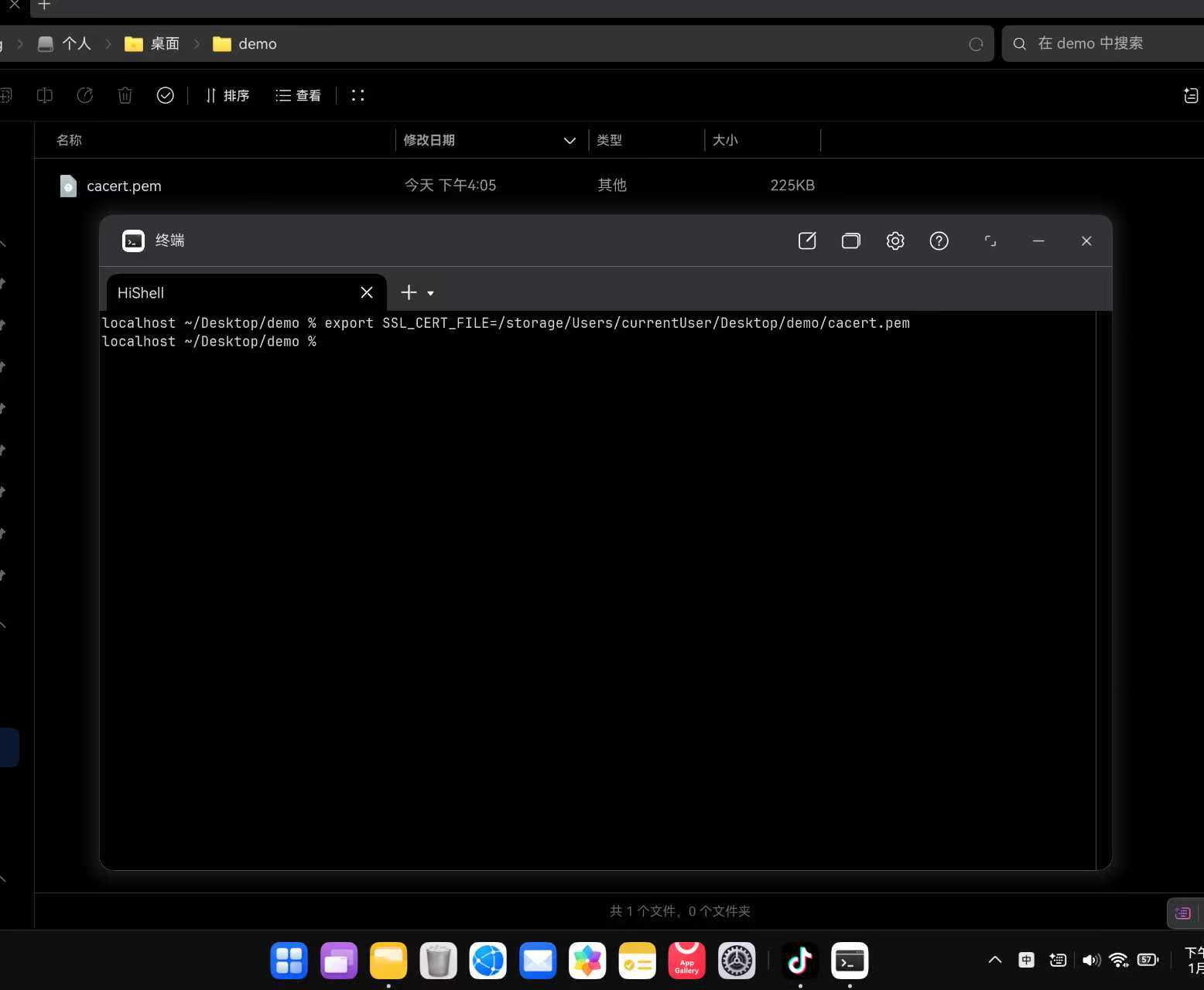
通过设置环境变量,显式指定 TLS 使用的根证书文件:
export SSL_CERT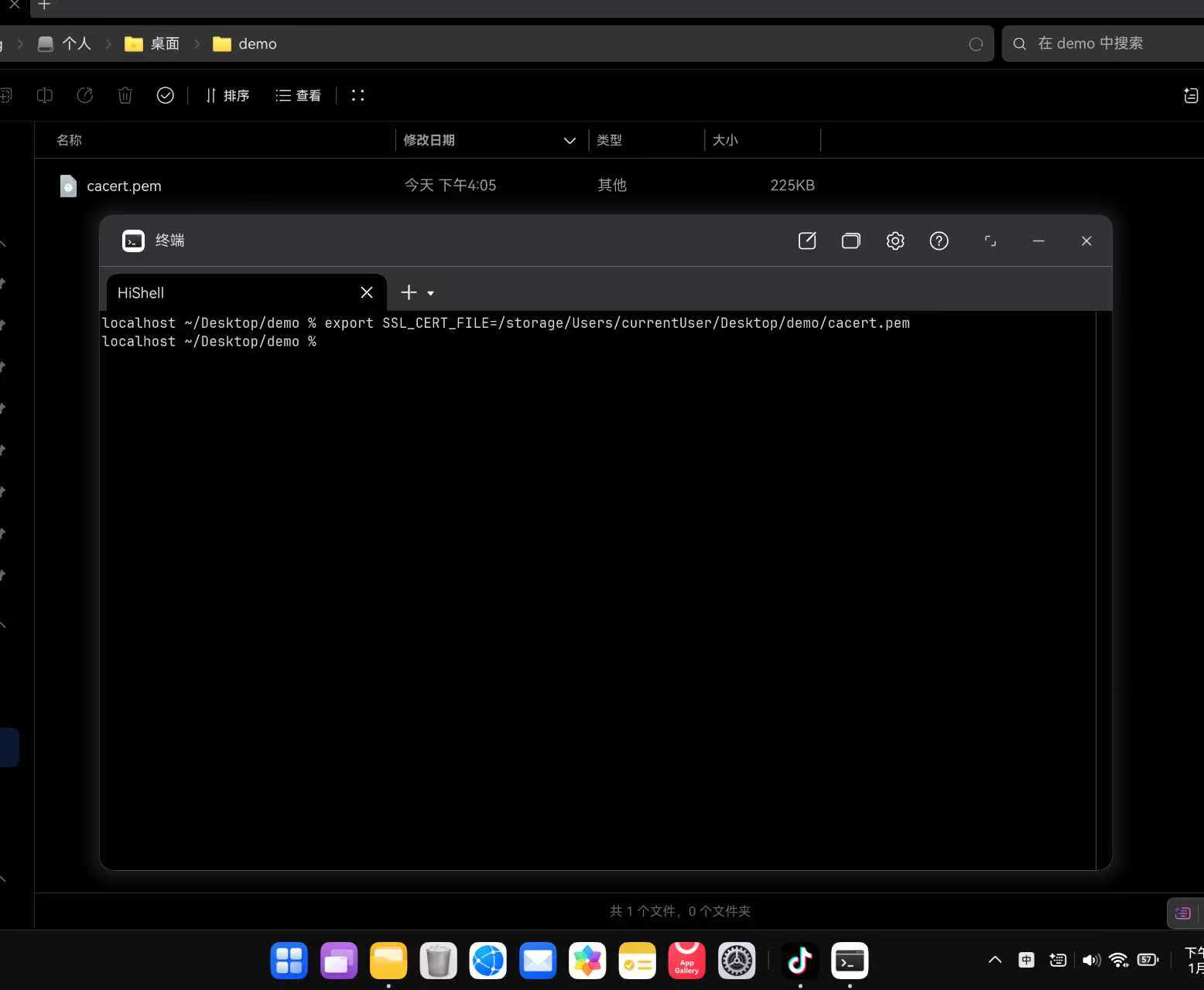
_FILE=/storage/Users/currentUser/Desktop/demo/cacert.pem
该方式对以下组件立即生效:
- curl
- git
- Python requests / ssl
- OpenSSL 系列工具
适合鸿蒙 PC 命令行环境快速验证。
3.3 系统级软链接方式(兼容方案)
部分工具默认读取固定路径 /etc/ssl/certs/ca-certificates.crt,可以创建软链接以增强兼容性:
mkdir -p /etc/ssl/certs
ln -s /usr/local/share/ca-certificates/cacert.pem /etc/ssl/certs/ca-certificates.crt
这样即使不设置环境变量,遵循传统 Linux 路径的程序也能正常进行 HTTPS 证书校验。
3.4 生效验证
使用 curl 进行验证:
curl https://www.baidu.com
若能正常返回 HTML 内容,说明 ca-certificates 在鸿蒙 PC 上已部署成功,TLS 证书链校验生效。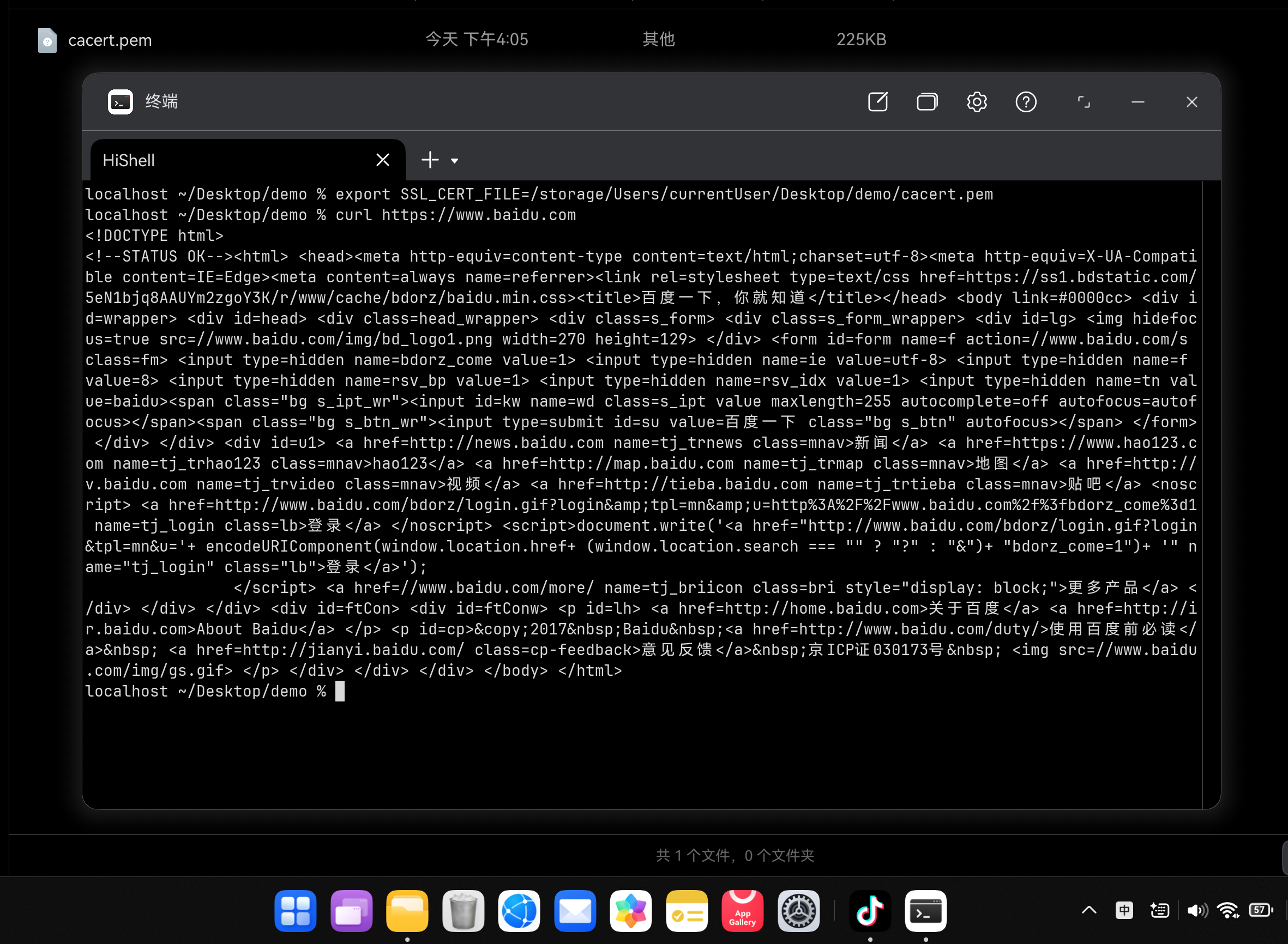
localhost ~/Desktop/demo % export SSL_CERT_FILE=/storage/Users/currentUser/Desktop/demo/cacert.pem
localhost ~/Desktop/demo % curl https://www.baidu.com
<!DOCTYPE html>
<!--STATUS OK--><html> <head><meta http-equiv=content-type content=text/html;charset=utf-8><meta http-equiv=X-UA-Compatible content=IE=Edge><meta content=always name=referrer><link rel=stylesheet type=text/css href=https://ss1.bdstatic.com/5eN1bjq8AAUYm2zgoY3K/r/www/cache/bdorz/baidu.min.css><title>百度一下,你就知道</title></head> <body link=#0000cc> <div id=wrapper> <div id=head> <div class=head_wrapper> <div class=s_form> <div class=s_form_wrapper> <div id=lg> < img hidefocus=true src=//www.baidu.com/img/bd_logo1.png width=270 height=129> </div> <form id=form name=f action=//www.baidu.com/s class=fm> <input type=hidden name=bdorz_come value=1> <input type=hidden name=ie value=utf-8> <input type=hidden name=f value=8> <input type=hidden name=rsv_bp value=1> <input type=hidden name=rsv_idx value=1> <input type=hidden name=tn value=baidu><span class="bg s_ipt_wr"><input id=kw name=wd class=s_ipt value maxlength=255 autocomplete=off autofocus=autofocus></span><span class="bg s_btn_wr"><input type=submit id=su value=百度一下 class="bg s_btn" autofocus></span> </form> </div> </div> <div id=u1> <a href= >新闻</a > <a href=https://www.hao123.com name=tj_trhao123 class=mnav>hao123</a > <a href=http://map.baidu.com name=tj_trmap class=mnav>地图</a > <a href=http://v.baidu.com name=tj_trvideo class=mnav>视频</a > <a href=http://tieba.baidu.com name=tj_trtieba class=mnav>贴吧</a > <noscript> <a href=http://www.baidu.com/bdorz/login.gif?login&tpl=mn&u=http%3A%2F%2Fwww.baidu.com%2f%3fbdorz_come%3d1 name=tj_login class=lb>登录</a > </noscript> <script>document.write('<a href="http://www.baidu.com/bdorz/login.gif?login&tpl=mn&u='+ encodeURIComponent(window.location.href+ (window.location.search === "" ? "?" : "&")+ "bdorz_come=1")+ '" name="tj_login" class="lb">登录</a >');
</script> <a href=//www.baidu.com/more/ name=tj_briicon class=bri style="display: block;">更多产品</a > </div> </div> </div> <div id=ftCon> <div id=ftConw> <p id=lh> <a href=http://home.baidu.com>关于百度</a > <a href=http://ir.baidu.com>About Baidu</a > </p > <p id=cp>©2017 Baidu <a href=http://www.baidu.com/duty/>使用百度前必读</a > <a href=http://jianyi.baidu.com/ class=cp-feedback>意见反馈</a > 京ICP证030173号 < img src=//www.baidu.com/img/gs.gif> </p > </div> </div> </div> </body> </html>
localhost ~/Desktop/demo %
4. 总结
ca-certificates是鸿蒙 PC 上最简单的安全组件之一- 无需编译源码,只需要下载证书并配置环境变量
- 适合快速搭建支持 HTTPS 的命令行开发环境
💡 小贴士:
- 定期更新
cacert.pem保持根证书最新 - 对于跨平台部署,可将证书路径配置在脚本中统一管理
在鸿蒙 PC 环境中,ca-certificates 的适配本质上是一次证书资源的标准化部署问题,而非传统意义上的编译移植。通过直接获取 Mozilla 官方维护的 cacert.pem 并配置 SSL_CERT_FILE 或系统级软链接,即可让 curl、git、Python、OpenSSL 等主流工具获得完整的 TLS 根信任链支持。该方案无需引入额外依赖、实现成本极低,却是 HTTPS 能否正常工作的前置基础组件,属于鸿蒙 PC 命令行生态中投入最小、收益最高的必装基础设施之一。
欢迎加入开源鸿蒙PC社区:https://harmonypc.csdn.net/

赋能鸿蒙PC开发者,共建全场景原生生态,共享一次开发多端部署创新价值。
更多推荐

 16
16 0
0- 0



 已为社区贡献9条内容

所有评论(0)