交叉编译 OpenSSL 3.5:鸿蒙 PC 命令行适配实战指南【鸿蒙PC真机实战】
文章目录
交叉编译 OpenSSL 3.5:鸿蒙 PC 命令行适配实战指南【鸿蒙PC真机实战】
在鸿蒙 PC 的命令行开发体系中,OpenSSL 是绕不开的基础组件。无论是构建 curl、实现 HTTPS 客户端,还是开发自定义网络服务,只要涉及 TLS/SSL,加密库几乎都以 OpenSSL 为事实标准。
相比直接使用系统自带版本,针对 aarch64-linux-ohos 架构自行编译 OpenSSL,能够更好地控制版本、安全策略以及后续依赖兼容性。本文将基于 CentOS 8 宿主环境,完整讲解如何移植并生成适配鸿蒙 PC 的 OpenSSL 3.5 LTS 版本。
本文向alex大佬学习后,实战检验方案可行,下文为复现经验。
一、 OpenSSL 3.5是什么?
OpenSSL 3.5 是 OpenSSL 3.x 系列的长期支持版本(LTS),提供完整的 TLS/SSL 协议实现、加密算法和证书管理功能。相比旧版本,它引入了模块化的 Provider 架构,支持最新的 TLS 1.3 标准,并与 3.0/3.4 保持完全 ABI 兼容,确保现有应用平滑升级。在鸿蒙 PC 场景中,自行编译 OpenSSL 3.5 可以实现版本可控、安全策略统一,并为所有网络组件提供稳定可靠的加密基础,成为系统底层安全通信的核心支撑。
二、整体编译思路
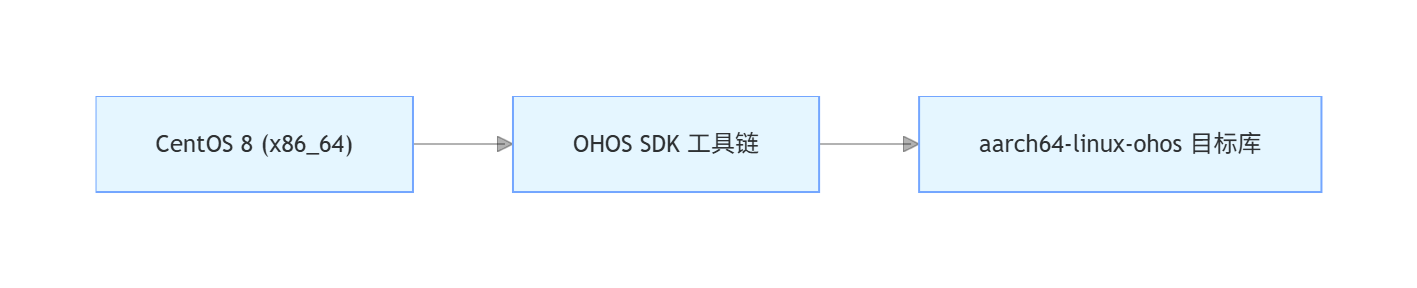
本次采用典型的交叉编译模式:
CentOS 8 (x86_64)
→ 使用 OHOS SDK 工具链
→ 生成 aarch64-linux-ohos 目标库
最终目标是得到:
libssl.so.3libcrypto.so.3openssl可执行工具
全部为鸿蒙 PC 架构可用产物。
三、CentOS 8 编译环境准备
为了在 CentOS 8 上顺利编译 OHOS 或相关项目,需要先搭建完善的基础工具链和 SDK 环境。以下内容按步骤详述安装与配置流程。
1. 安装基础依赖
CentOS 8 自带的软件版本偏旧,为保证编译系统稳定,需要先安装基础开发工具:
sudo yum install -y gcc gcc-c++ make perl git wget unzip
说明:
gcc与gcc-c++提供 C/C++ 编译能力。make是项目编译管理工具。perl是 OpenSSL 及部分构建系统的核心依赖,缺失会导致构建失败。git与wget用于版本管理及下载资源。unzip用于解压 SDK 包。

2. 下载 OHOS SDK
前往 OHOS 每日构建页面 下载 SDK:
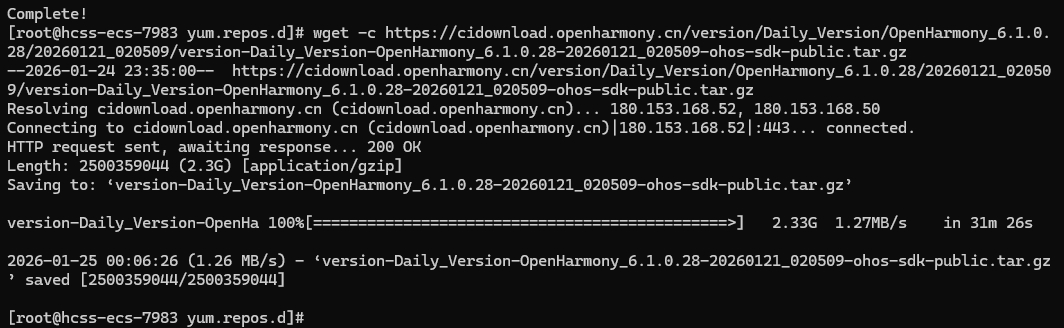
wget https://cidownload.openharmony.cn/version/Daily_Version/OpenHarmony_6.1.0.28/20260121_020509/version-Daily_Version-OpenHarmony_6.1.0.28-20260121_020509-ohos-sdk-public.tar.gz
下载过程可能耗时较长,请确保网络稳定。下载完成后,可使用以下命令检查文件完整性:
ls -lh version-Daily_Version-OpenHarmony_6.1.0.28-20260121_020509-ohos-sdk-public.tar.gz
3. 解压 SDK 文件
解压 SDK 压缩包后,可以看到 Linux 平台相关工具:
tar -xzf version-Daily_Version-OpenHarmony_6.1.0.28-20260121_020509-ohos-sdk-public.tar.gz -C /opt
进入解压后的目录,重点关注 linux 子目录:
cd /opt/ohos-sdk/linux
解压内部工具链和原生组件:
sudo unzip native*.zip
sudo unzip toolchains*.zip
目录结构示例:

验证工具链完整性:
ls native/llvm/bin
输出应包含 clang、clang++、llvm-as 等核心工具。

4. 配置环境变量
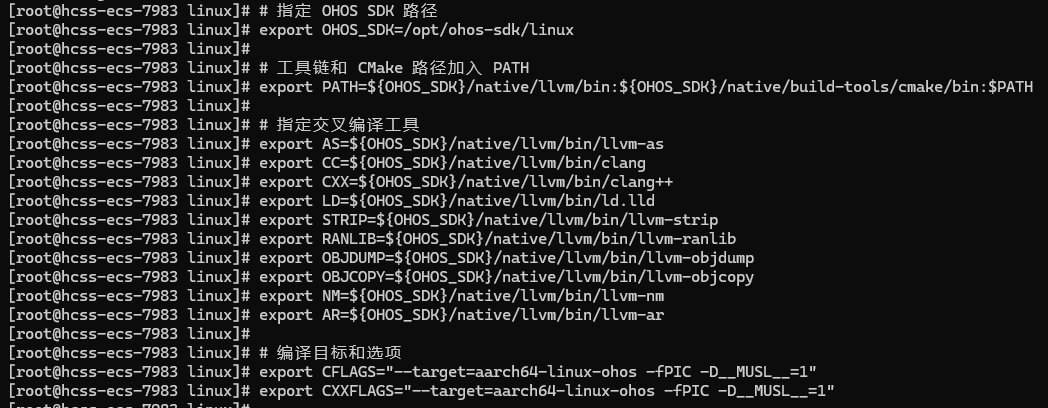
为了在终端直接调用 SDK 工具链,需要设置环境变量:
export OHOS_SDK=/opt/ohos-sdk/linux

export PATH=${OHOS_SDK}/native/llvm/bin:${OHOS_SDK}/build-tools/cmake/bin:$PATH

export AS=${OHOS_SDK}/native/llvm/bin/llvm-as
export CC=${OHOS_SDK}/native/llvm/bin/clang
export CXX=${OHOS_SDK}/native/llvm/bin/clang++
export LD=${OHOS_SDK}/native/llvm/bin/ld.lld
export STRIP=${OHOS_SDK}/native/llvm/bin/llvm-strip
export RANLIB=${OHOS_SDK}/native/llvm/bin/llvm-ranlib
export OBJDUMP=${OHOS_SDK}/native/llvm/bin/llvm-objdump
export OBJCOPY=${OHOS_SDK}/native/llvm/bin/llvm-objcopy
export NM=${OHOS_SDK}/native/llvm/bin/llvm-nm
export AR=${OHOS_SDK}/native/llvm/bin/llvm-ar

export CFLAGS="--target=aarch64-linux-ohos -fPIC -D__MUSL__=1"
export CXXFLAGS="--target=aarch64-linux-ohos -fPIC -D__MUSL__=1"
配置完成后,可通过执行以下命令检查:
clang --version
确认输出版本信息,即表示 SDK 工具链已正确生效。
四、获取 OpenSSL 3.5 源码
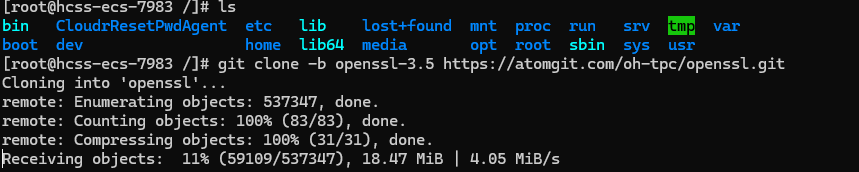
推荐直接使用官方镜像仓库(或鸿蒙社区维护版本):
git clone -b openssl-3.5 https://atomgit.com/oh-tpc/openssl.git
cd openssl
五、编译与安装
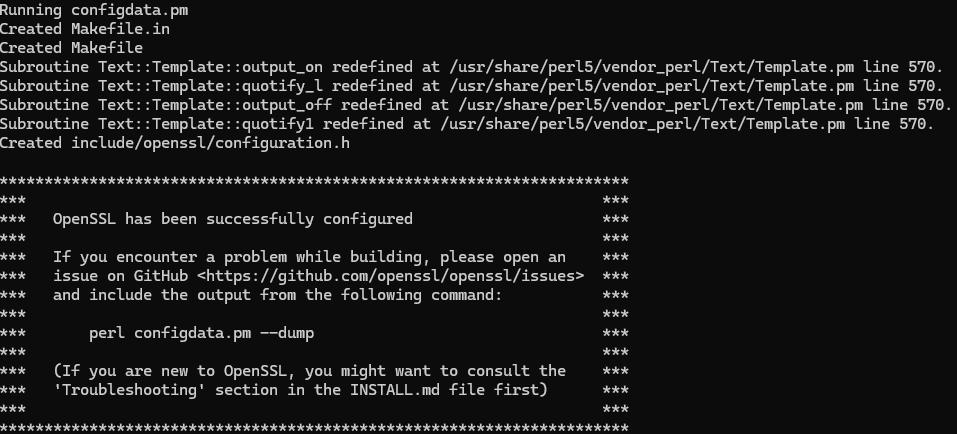
1. 编译
# 配置交叉编译
./Configure \
  linux-aarch64 \
  --prefix=`pwd`/target \
  --cross-compile-prefix=aarch64-linux-gnu- \
  no-shared \
  no-async \
  -fPIC
–cross-compile-prefix 用来告诉 OpenSSL “我不是本地编译”,直接使用 aarch64 工具链。
no-shared 可选,如果你想编译静态库,减少动态库依赖。
-fPIC 确保生成位置无关代码。
2. 安装
make -j1
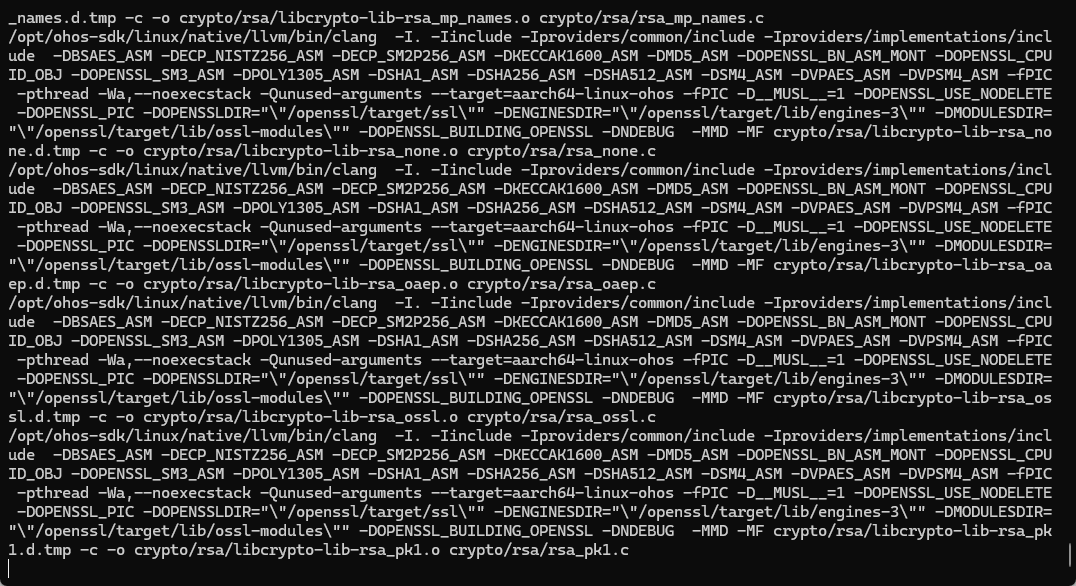
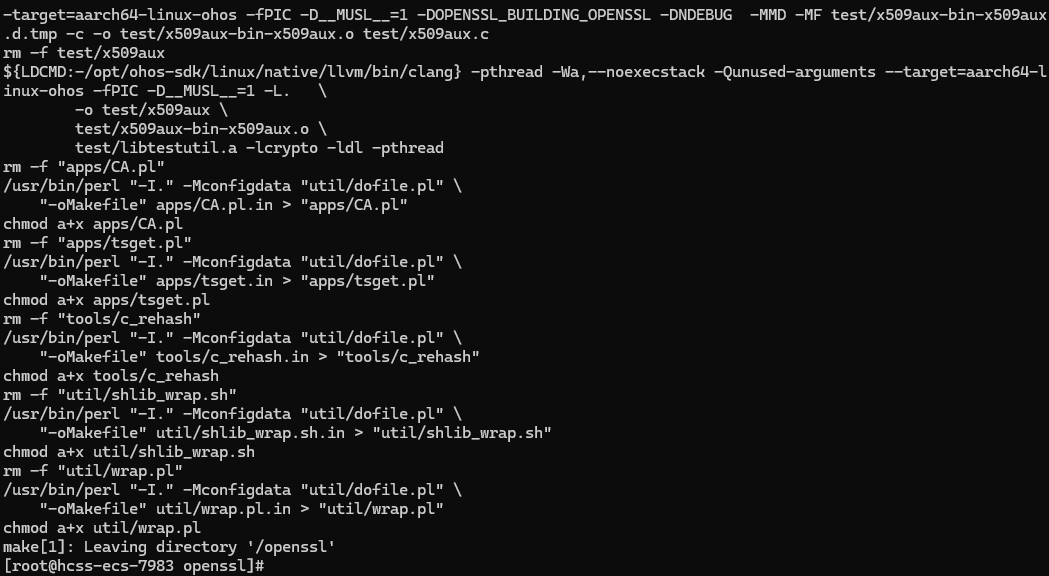
安装指定路径
make install
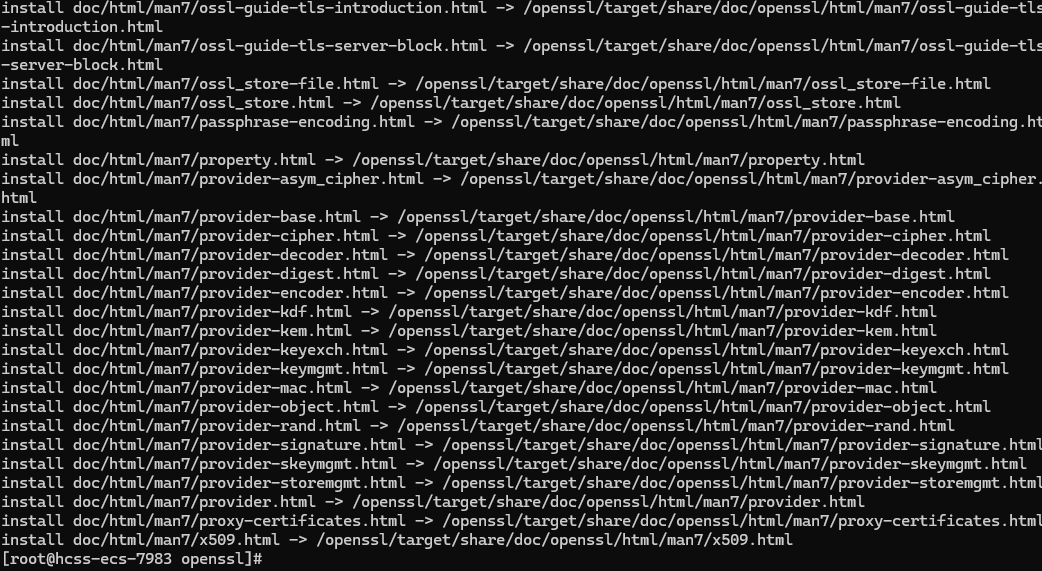
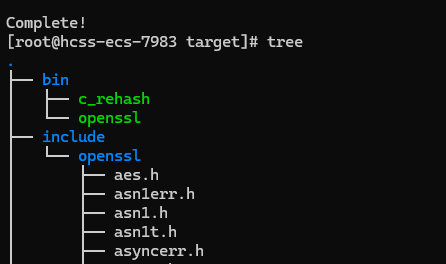
完成后会生成:
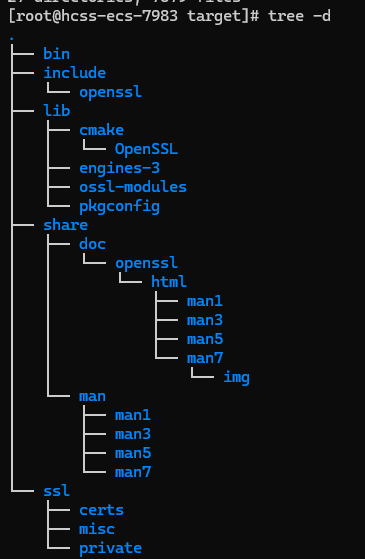
这些文件已经是 鸿蒙 PC 架构二进制。
六、部署到鸿蒙 PC 验证
1. 拷贝文件
将以下文件拷贝到鸿蒙设备:
bin/openssl
lib/libssl.so.3
lib/libcrypto.so.3

2. 可执行文件签名
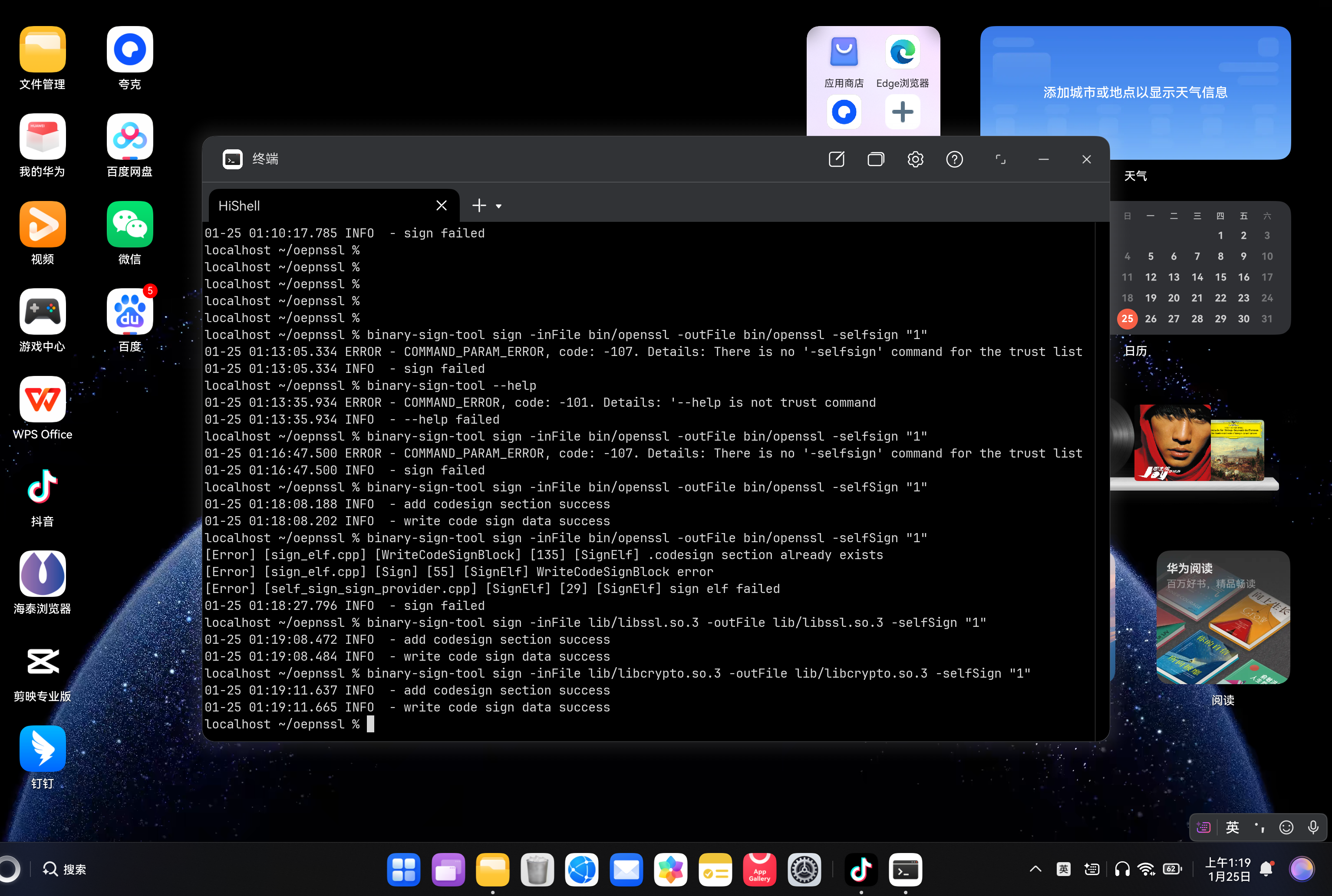
鸿蒙系统要求 ELF 文件必须签名,否则无法执行。
对所有二进制进行自签名(具体方式视鸿蒙系统版本而定)。
3. 运行验证
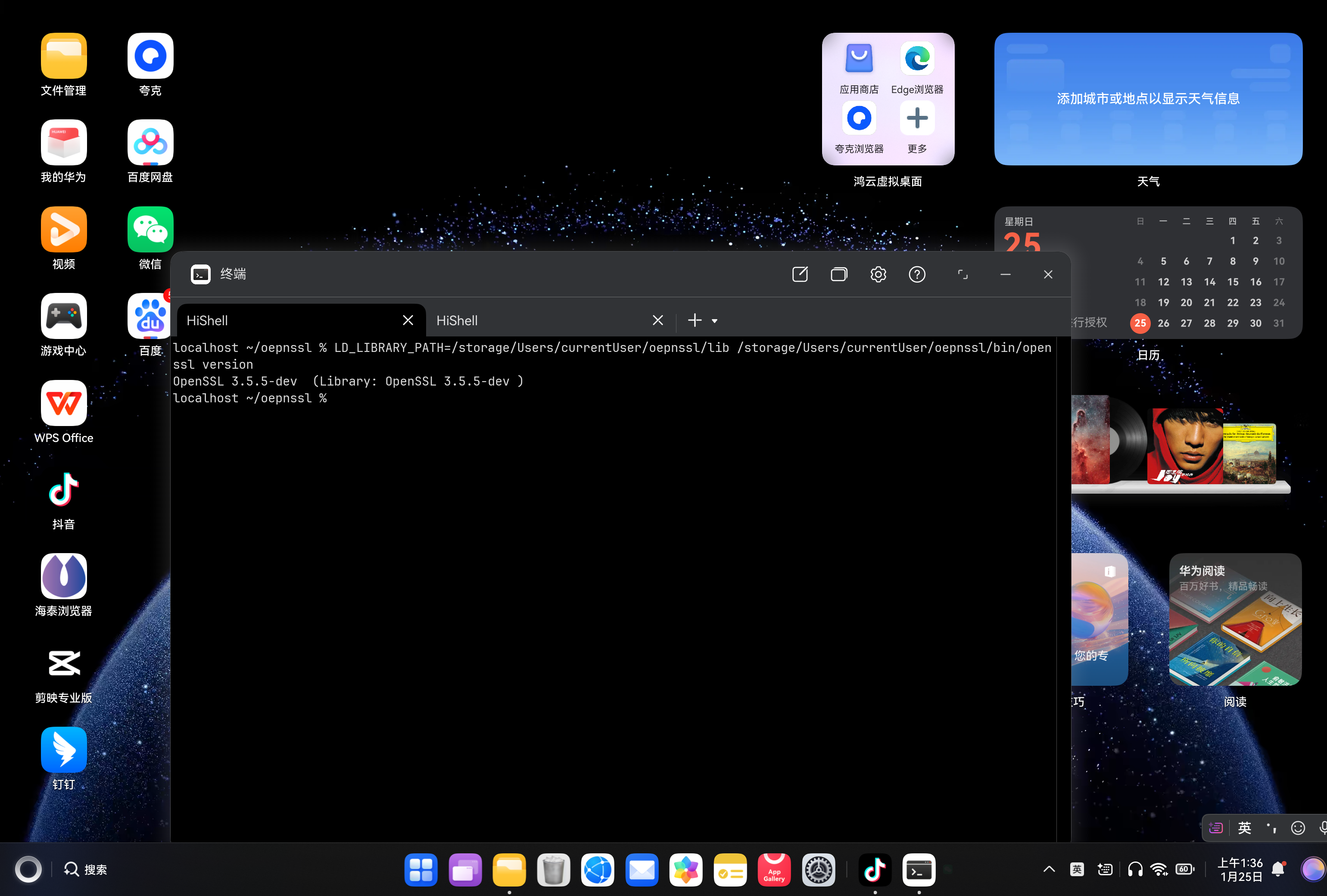
查看版本:
openssl version
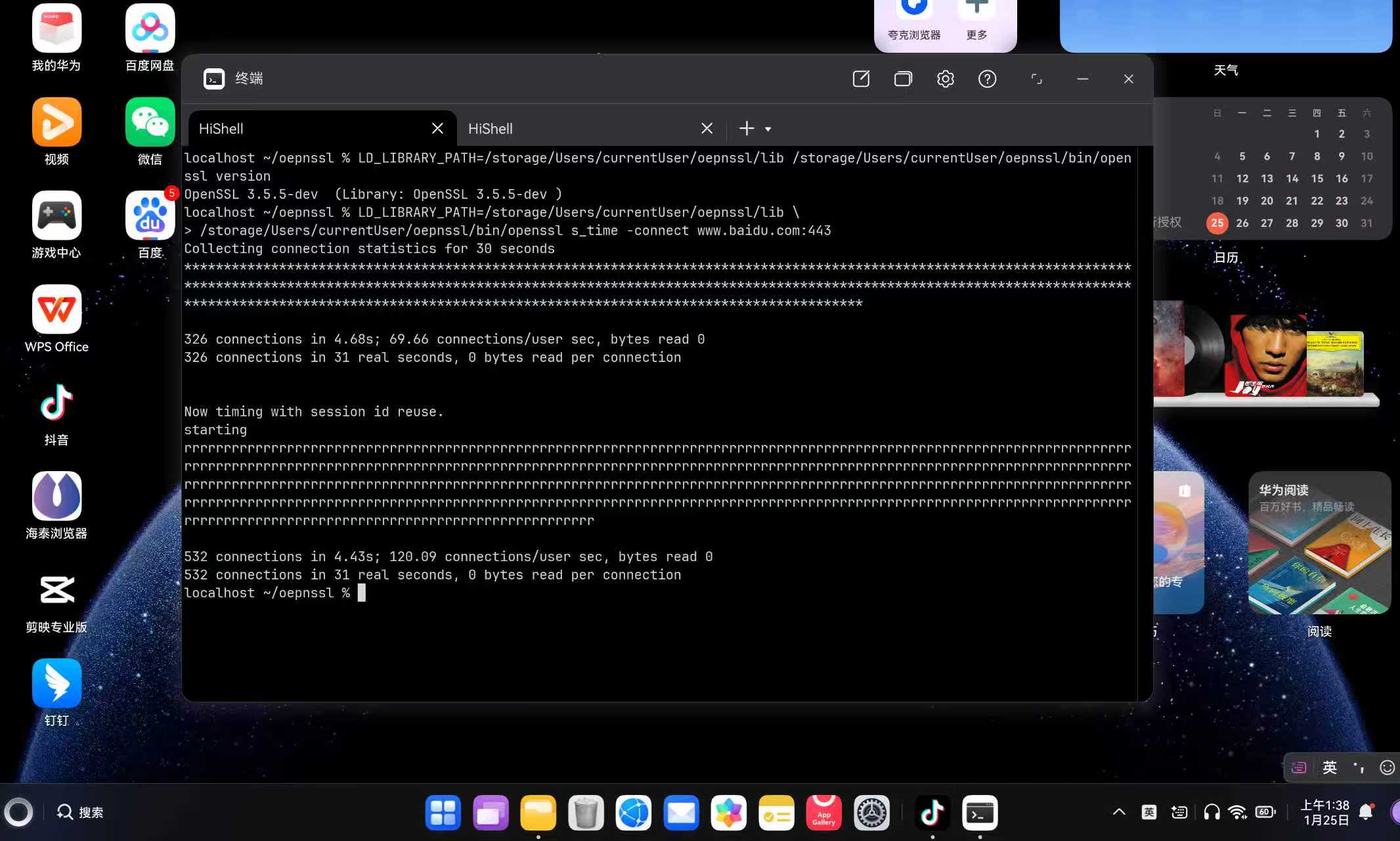
TLS 测试:
LD_LIBRARY_PATH=/storage/Users/currentUser/oepnssl/lib \
/storage/Users/currentUser/oepnssl/bin/openssl s_time -connect www.baidu.com:443
七、注意事项
-
SDK 与工具链版本匹配
- 确保 OHOS SDK 版本与鸿蒙 PC 设备系统版本一致,否则可能导致 ABI 不兼容。
- 使用 SDK 自带 LLVM/Clang 工具链,不要混用宿主系统的 gcc/g++,否则可能生成无法执行的 ELF 文件。
-
环境变量配置
CC、CXX、LD、AR等必须指向 SDK 工具链内对应可执行文件。CFLAGS、CXXFLAGS需加--target=aarch64-linux-ohos和-fPIC,确保生成位置无关代码(PIC)。- 对多版本 OpenSSL 编译或安装路径要区分清楚,避免覆盖系统自带库。
-
OpenSSL 配置参数
- 使用
no-shared可以生成静态库,减少运行时依赖,但可能不适合需要动态加载模块的场景。 -fPIC对静态库和动态库都非常重要,缺失可能导致链接鸿蒙应用失败。no-async可以关闭异步加密支持,简化依赖,但可能影响高性能场景。
- 使用
-
编译并行度
- 交叉编译时最好不要使用过高
-j值(建议make -j1),否则可能出现工具链调用顺序错误导致编译失败。 - 编译报错时先清理
make clean或make distclean再重新配置。
- 交叉编译时最好不要使用过高
-
目标库路径
--prefix指定安装路径时,建议使用独立目录(如target),方便部署和后续清理。libssl.so.3与libcrypto.so.3必须和openssl可执行文件一并部署,否则会出现找不到库的错误。
-
鸿蒙 ELF 文件签名
- 鸿蒙 PC 系统要求 ELF 二进制签名,否则直接执行会报权限或格式错误。
- 静态库或共享库无需签名,但被
openssl调用时需确保可加载。 - 签名方式因系统版本不同而异,可参考官方
sign工具或自签方法。
-
验证方法
-
部署到鸿蒙 PC 后,先执行:
bin/openssl version确认版本信息正确。
-
再执行简单 TLS 测试:
LD_LIBRARY_PATH=lib bin/openssl s_time -connect www.baidu.com:443检查能否正常建立 SSL/TLS 连接。
-
-
调试技巧
- 如果
openssl无法运行,可先用file bin/openssl和readelf -h bin/openssl检查 ELF 架构是否匹配。 - 遇到库找不到问题,确认
LD_LIBRARY_PATH是否正确设置指向lib目录。
- 如果
-
安全与兼容
- 尽量使用 OpenSSL 官方源码或社区维护版本,不要使用过期分支。
- 交叉编译后的库和工具只适用于 aarch64-linux-ohos 架构,不能直接在宿主 x86_64 Linux 上使用。
九、OpenSSL 3.5 在鸿蒙 PC 项目中的价值
从工程架构角度看,OpenSSL 3.5 带来的不是“能用”,而是“长期可控”:
- 不依赖系统内置版本
- 不受厂商升级节奏影响
- 可统一团队安全基线
- 所有网络组件共享同一加密栈
对于鸿蒙 PC 项目来说,这一点非常重要,因为:
加密库不是功能组件,而是基础设施。
十、总结
在 CentOS 8 上为鸿蒙 PC 交叉编译 OpenSSL 3.5,本质上只做三件事:
- 用对 SDK 工具链
- 配准 target 架构
- 控制好输出路径
只要这三点不出错,OpenSSL 的移植成功率几乎是 100%。
一旦完成这一步,后续无论是:
- 编译 curl
- 构建 HTTPS 客户端
- 实现 Web 服务
- 还是自研安全通信协议
都会拥有一个稳定、可持续、安全可控的加密基础设施。
从长期工程价值来看,OpenSSL 3.5 是目前鸿蒙 PC 最值得优先部署的底层依赖之一。
本文详细展示了在 CentOS 8 宿主环境下,为 鸿蒙 PC (aarch64-linux-ohos) 交叉编译 OpenSSL 3.5 的完整流程。从环境准备、源码获取,到交叉编译配置、安装部署,再到鸿蒙 PC 真机验证,每一步都围绕 稳定性、兼容性与可控性展开。
通过这一流程,团队可以获得 独立于系统的加密库、统一的安全基线以及长期可维护的 TLS/SSL 支持,为后续开发 curl、HTTPS 客户端或自研网络服务打下坚实基础。
核心经验可概括为三点:选对工具链、明确目标架构、控制输出路径。只要遵循这三点,OpenSSL 的移植成功率极高,工程风险大幅降低,同时确保鸿蒙 PC 网络组件的安全与可靠。
这一实践不仅解决了当前开发需求,也为未来项目迭代提供了可持续的加密基础设施保障。
欢迎加入开源鸿蒙PC社区:https://harmonypc.csdn.net/

赋能鸿蒙PC开发者,共建全场景原生生态,共享一次开发多端部署创新价值。
更多推荐
 14
14 0
0- 0



 已为社区贡献36条内容

所有评论(0)