鸿蒙 PC 实战:交叉编译 zlib(aarch64-linux-ohos)完整可复现指南
通过本文对 zlib 在鸿蒙 PC 上的部署实践,我们清晰地理解了动态库与静态库的区别及各自优势:动态库灵活、节省空间但需管理 ABI 和环境变量,静态库独立、安全但文件体积大。同时,签名操作是确保系统安全和程序可运行的必要步骤。整体来看,高质量部署不仅是文件复制,更是兼顾兼容性、可移植性与安全性的系统工程,这种思维对于后续在鸿蒙 PC 或其他嵌入式系统上移植和部署第三方库具有重要指导意义。
鸿蒙 PC 实战:交叉编译 zlib(aarch64-linux-ohos)完整可复现指南
zlib 是最基础、最常见的压缩库之一,几乎所有网络和数据处理组件都会直接或间接依赖它。在鸿蒙 PC 场景中,zlib 的地位属于“底层基础设施级依赖”,优先级甚至高于很多业务库。
本文将完整演示:如何在 CentOS 8 宿主环境 上,使用 OHOS SDK 工具链,交叉编译生成 鸿蒙 PC (aarch64-linux-ohos) 可直接使用的 zlib。所有步骤可复现。

在鸿蒙 PC 的原生开发中,底层依赖库的移植往往是项目能否顺利运行的关键环节。zlib 作为最基础的压缩库,不仅自身功能简单、稳定,而且几乎被所有网络、图像、日志和存储组件依赖。
本文旨在提供一套 100% 可复现的鸿蒙 PC 交叉编译 zlib 的实战流程,从源码获取、编译、签名到功能验证,全流程覆盖。通过本指南,即使是第一次在鸿蒙 PC 上做三方库适配的开发者,也能够快速搭建起可运行的 zlib 环境,为后续依赖该库的组件(如 curl、OpenSSL、libpng)打下坚实基础。
文中将特别强调鸿蒙 PC 的特有坑点与解决方法,确保读者不仅“能编译”,还能在真实工程中可靠运行。
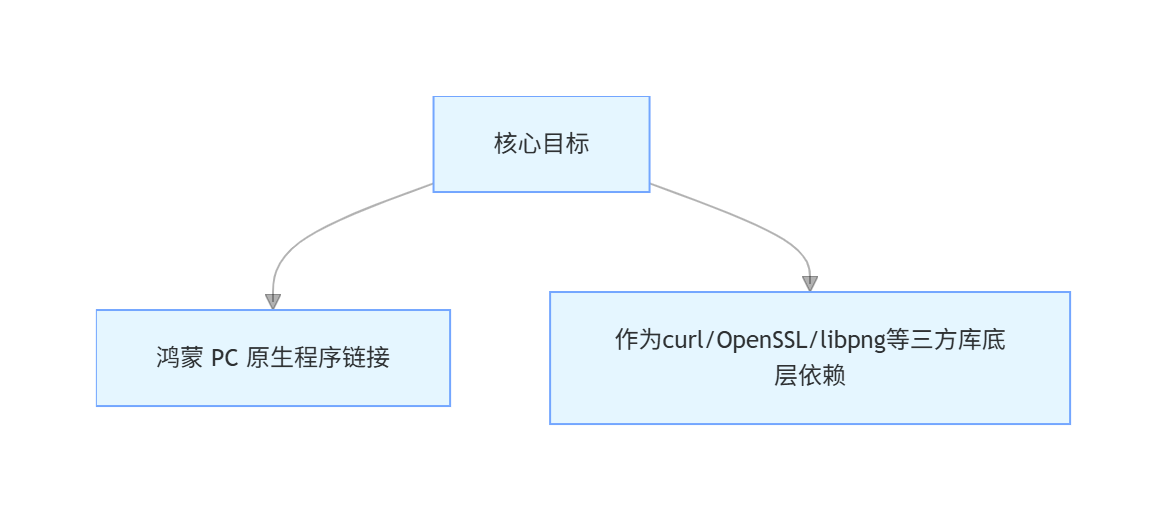
一、目标说明
- 给鸿蒙 PC 原生程序链接
- 给 curl / OpenSSL / libpng 等三方库作为底层依赖
二、前置环境(必须满足)
OHOS SDK 的安装步骤示意如下: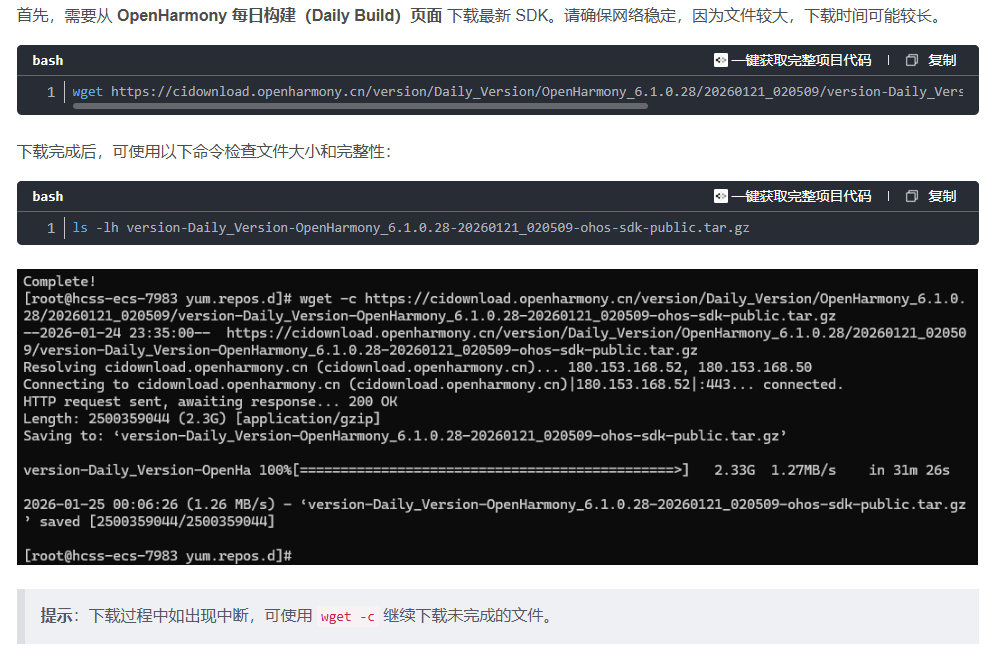
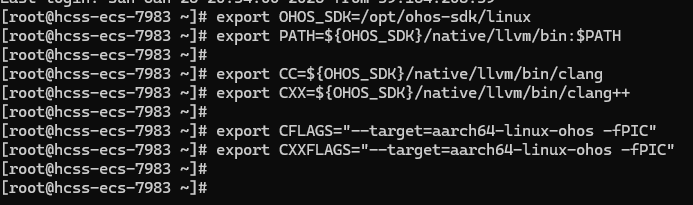
前提条件: 已完成 OHOS SDK 的安装与适配,并确保环境变量正确配置,如下所示:
# OHOS SDK 根路径
export OHOS_SDK=/opt/ohos-sdk/linux

# 将 SDK 自带 LLVM 工具链加入 PATH
export PATH=${OHOS_SDK}/native/llvm/bin:$PATH

# 指定交叉编译使用的 C/C++ 编译器
export CC=${OHOS_SDK}/native/llvm/bin/clang
export CXX=${OHOS_SDK}/native/llvm/bin/clang++

# 配置编译选项,指定目标架构为 aarch64-linux-ohos 并启用位置无关代码
export CFLAGS="--target=aarch64-linux-ohos -fPIC"
export CXXFLAGS="--target=aarch64-linux-ohos -fPIC"
验证步骤:
clang --version

输出结果应显示 OHOS SDK 自带的 Clang 编译器版本,确认交叉编译工具链配置正确。
三、获取 zlib 源码
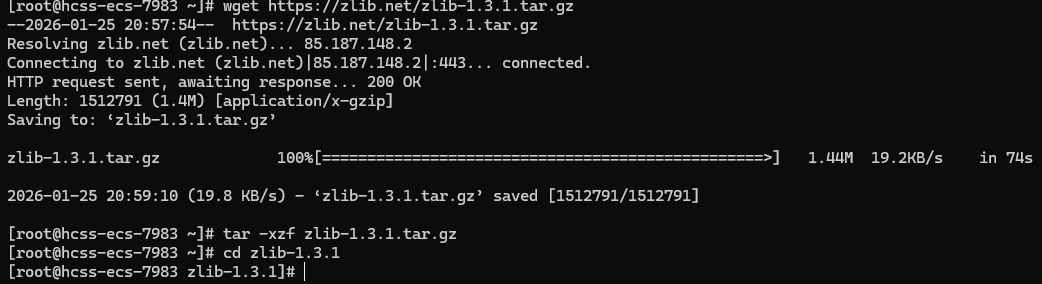
官方源码:
wget https://zlib.net/zlib-1.3.1.tar.gz
tar -xzf zlib-1.3.1.tar.gz
cd zlib-1.3.1
zlib 的优点:
- 单一源码仓库
- 无额外依赖
- 构建系统极其稳定
- 非常适合交叉编译
四、交叉编译 zlib(核心步骤)
1. 配置
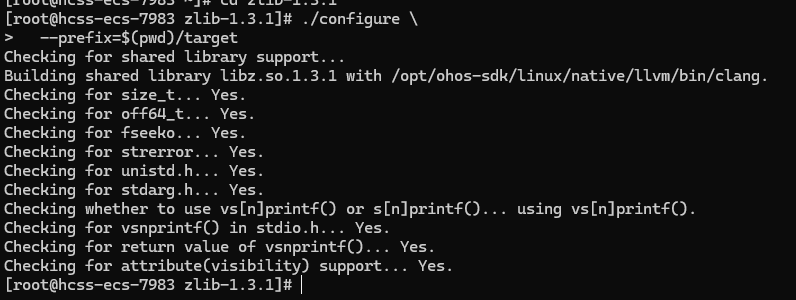
zlib 不用 autoconf,直接:
./configure \
  --prefix=$(pwd)/target
注意:zlib 的 configure 很“原始”,不会识别 --host,所以必须靠环境变量控制编译器。
2. 编译
make -j1

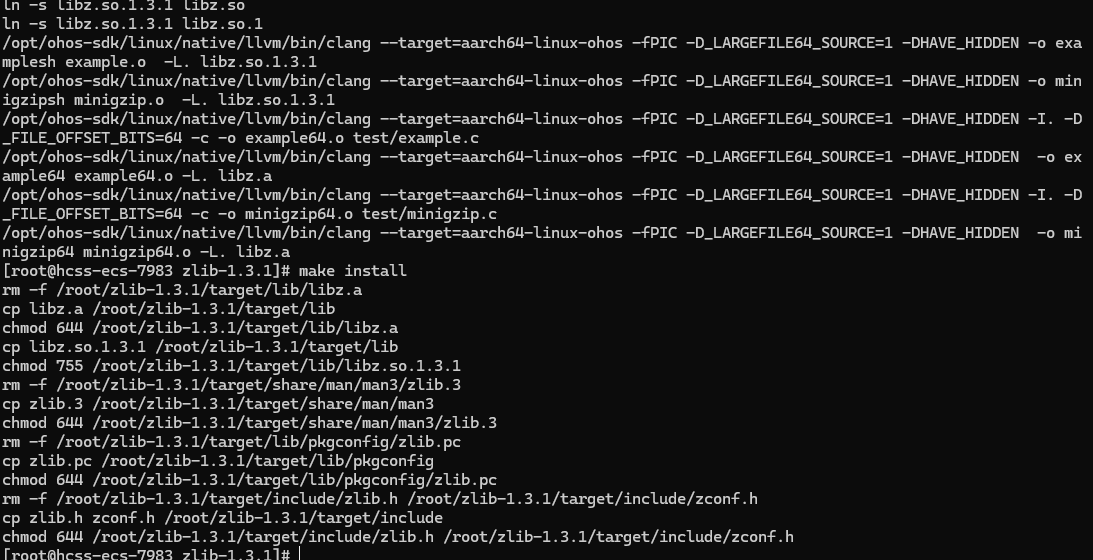
3. 安装
make install
输出结构:
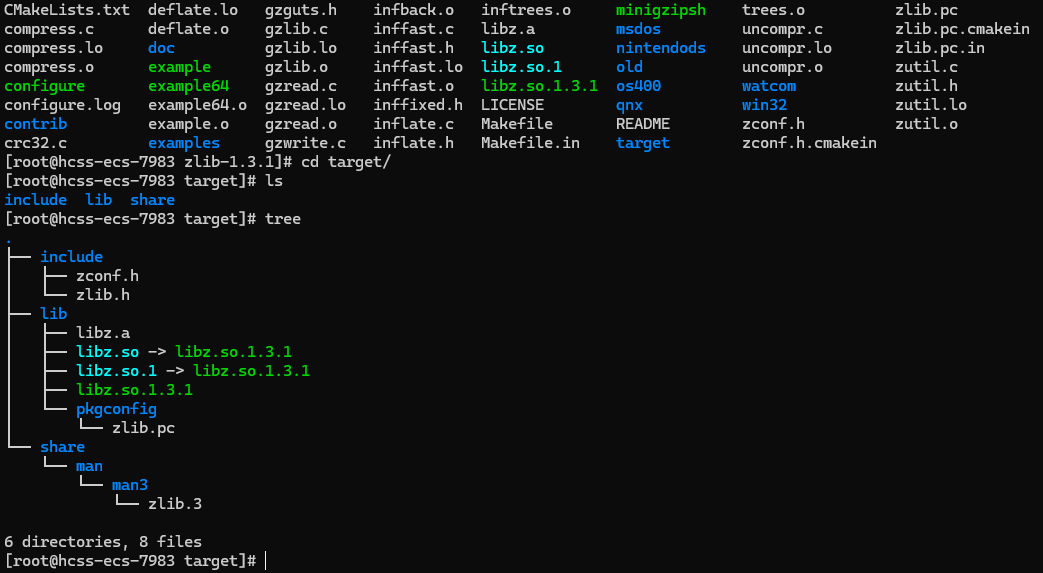
文件就是最终交付物。
├── include/      # 头文件
├── lib/          # 动态库 / 静态库
└── share/        # 可选文档
五、验证产物架构
非常关键的一步(工程必做):
[root@hcss-ecs-7983 zlib-1.3.1]# file target/lib/libz.so.1.3.1
target/lib/libz.so.1.3.1: ELF 64-bit LSB shared object, ARM aarch64, version 1 (SYSV), dynamically linked, with debug_info, not stripped
[root@hcss-ecs-7983 zlib-1.3.1]#
正确输出:

如果是 x86_64:
说明你用了宿主 gcc,整个编译是错的,必须重来。
六、部署到鸿蒙 PC
在鸿蒙 PC 上运行程序时,如果程序依赖 zlib 并以动态方式加载,需要部署以下文件:
lib/libz.so.1.3.1    # 实际动态库文件
lib/libz.so.1        # ABI 兼容性软链接
lib/libz.so          # 编译期链接名软链接
文件说明
-
libz.so.1.3.1
真正的动态库文件,包含完整的 zlib 实现。程序在运行时实际加载的就是这个文件。 -
libz.so.1
用于上层程序兼容性的 ABI 链接,保证不同版本的程序可以正确调用库接口。 -
libz.so
编译时使用的链接名软链接,用于编译程序时指向具体版本的库。
⚠️ 注意:如果程序已经编译完成,头文件(
include/zlib.h、include/zconf.h)为可选项,仅在需要重新编译程序时才必需。
设置环境变量
部署动态库后,需要让系统能够正确找到库文件,可以通过设置 LD_LIBRARY_PATH 环境变量:
export LD_LIBRARY_PATH=/storage/Users/currentUser/zlib/lib:$LD_LIBRARY_PATH
这样在运行程序时,系统会优先从指定路径加载 zlib 动态库。
静态链接方式(可生成独立可执行文件)
如果希望程序在运行时不依赖 LD_LIBRARY_PATH,可以选择将 zlib 静态链接到程序中,只需部署:
lib/libz.a          # 静态库文件
include/zlib.h      # zlib 头文件
include/zconf.h     # zlib 配置头文件
说明:
- 静态库文件会直接编译进程序,生成独立可执行文件,无需依赖外部动态库。
- 头文件是编译时必须的,用于引用 zlib 接口和配置。
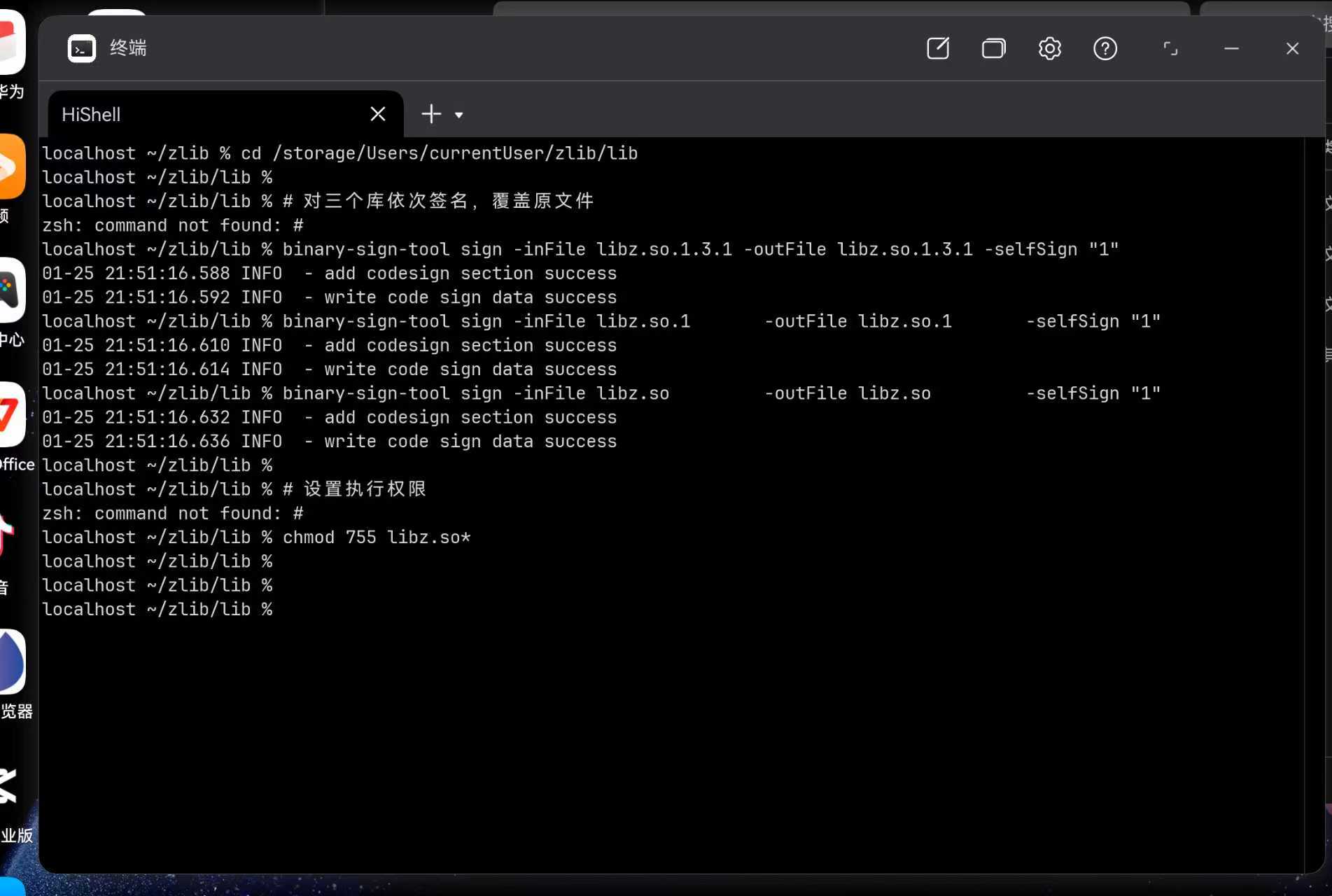
签名部署
在鸿蒙 PC 上部署的程序和库文件完成后,需要进行 签名 操作,保证安全性与系统兼容性:
/opt/ohos-sdk/linux/native/build-tools/sign-tool sign --key mykey.pem /storage/Users/currentUser/zlib/lib/libz.so.1.3.1
对所有动态库或可执行文件进行签名,确保鸿蒙系统能够正确识别和加载。
七、功能验证(鸿蒙 PC 版本)
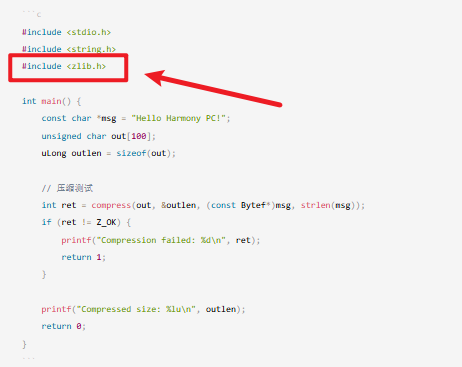
编写最小测试程序 test_zlib.c
#include <stdio.h>
#include <string.h>
#include <zlib.h>

int main() {
    const char *msg = "Hello Harmony PC!";
    unsigned char out[100];
    uLong outlen = sizeof(out);

    // 压缩测试
    int ret = compress(out, &outlen, (const Bytef*)msg, strlen(msg));
    if (ret != Z_OK) {
        printf("Compression failed: %d\n", ret);
        return 1;
    }

    printf("Compressed size: %lu\n", outlen);
    return 0;
}

一个 最小 zlib 压缩测试程序,功能是把字符串 “Hello Harmony PC!” 压缩,然后打印压缩后的字节长度。
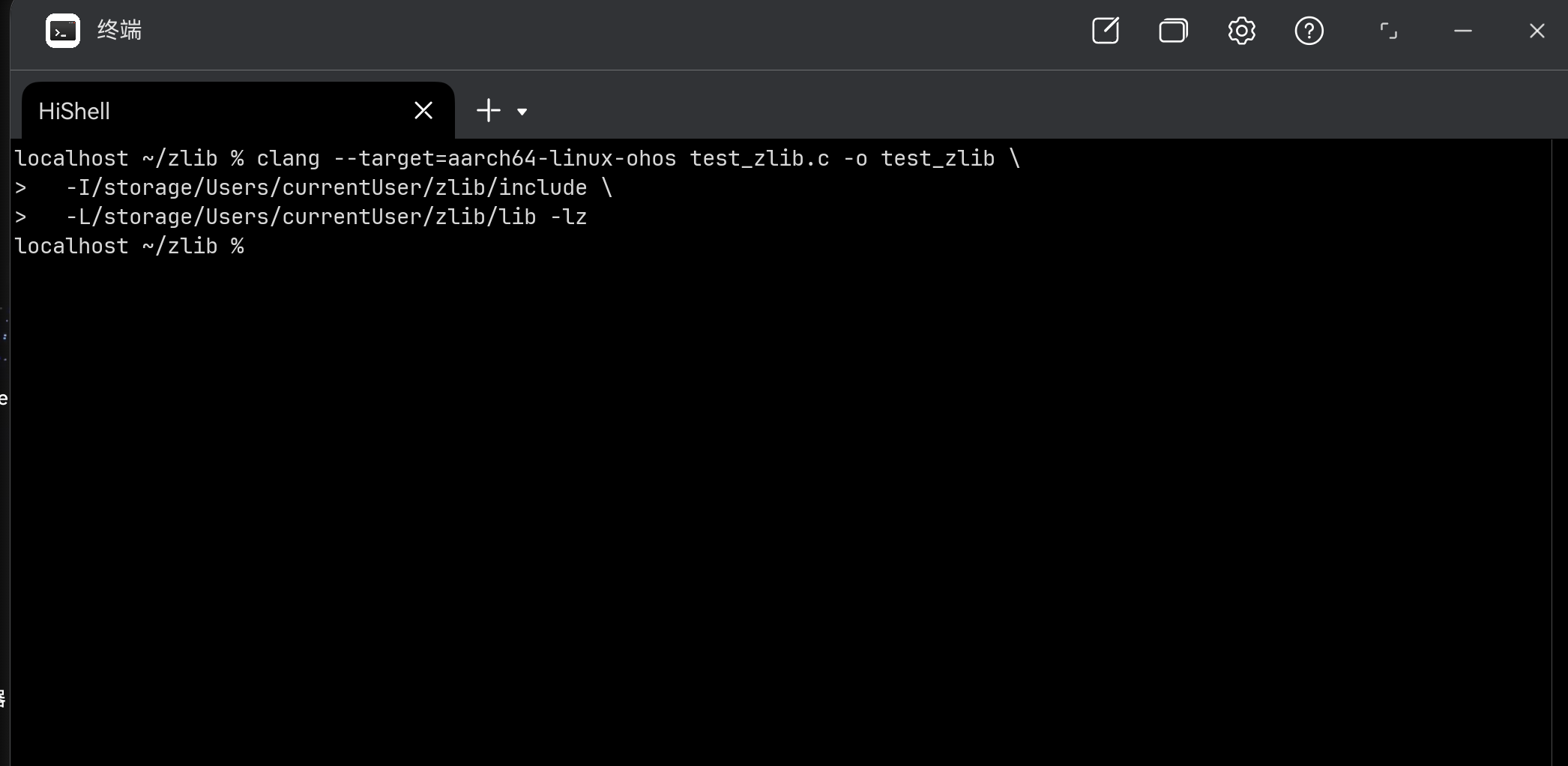
交叉编译
clang --target=aarch64-linux-ohos test_zlib.c -o test_zlib \
  -I/storage/Users/currentUser/zlib/include \
  -L/storage/Users/currentUser/zlib/lib -lz
说明:
--target=aarch64-linux-ohos→ 指定鸿蒙 PC 架构-I→ 头文件路径-L→ 动态库路径-lz→ 链接 zlib
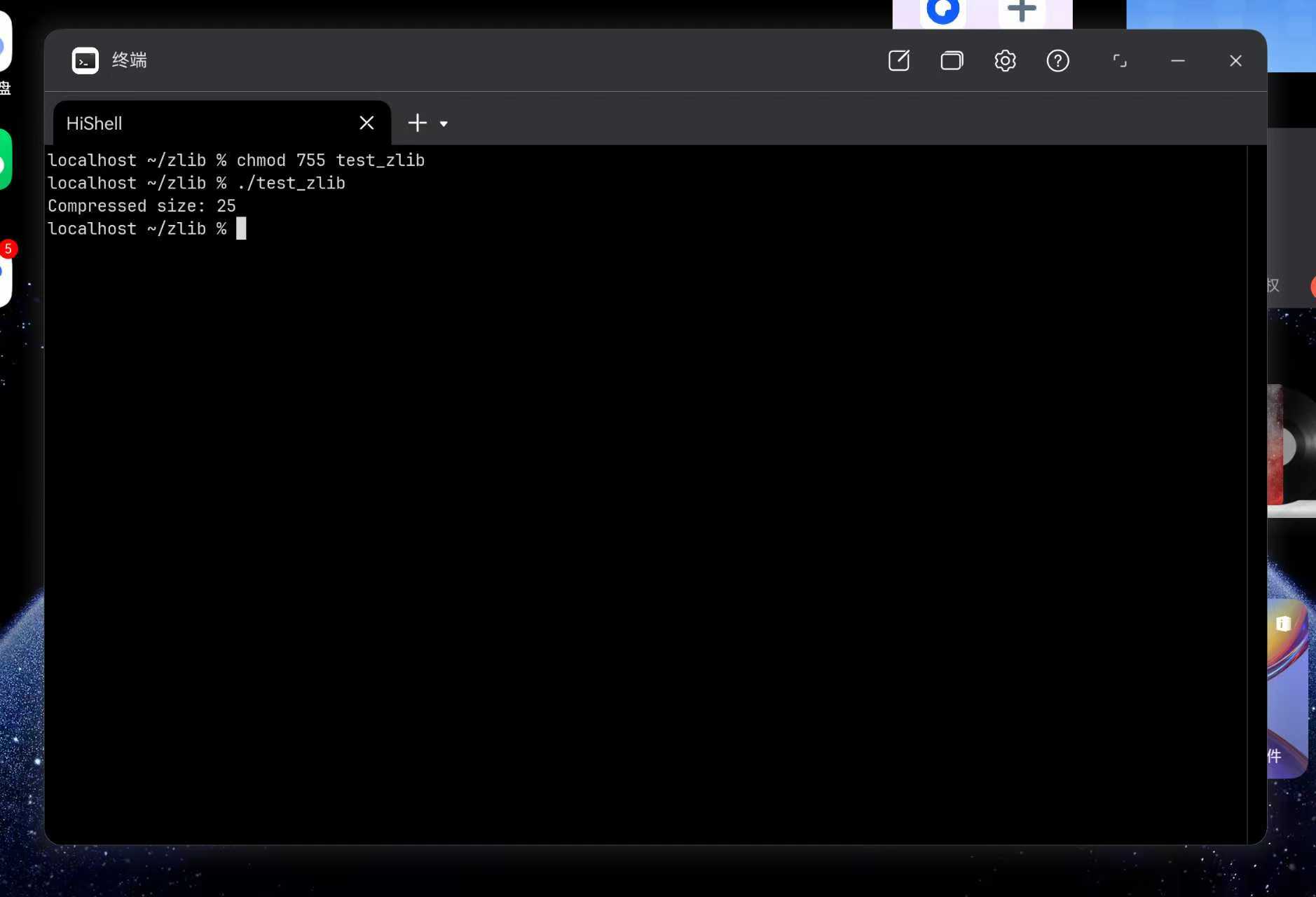
Compressed size: 25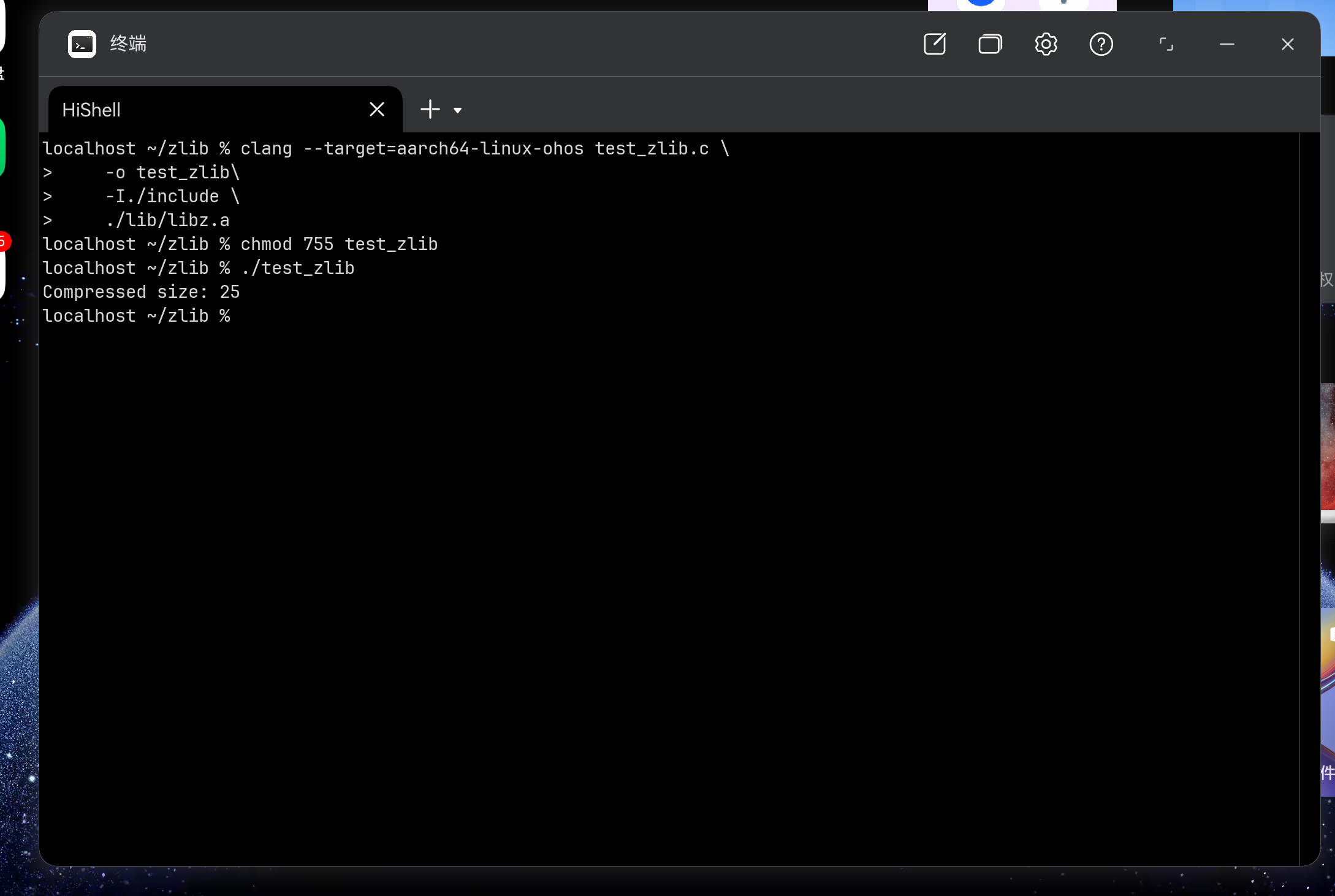
一个 最小 zlib 压缩测试程序,功能是把字符串 “Hello Harmony PC!” 压缩,然后打印压缩后的字节长度。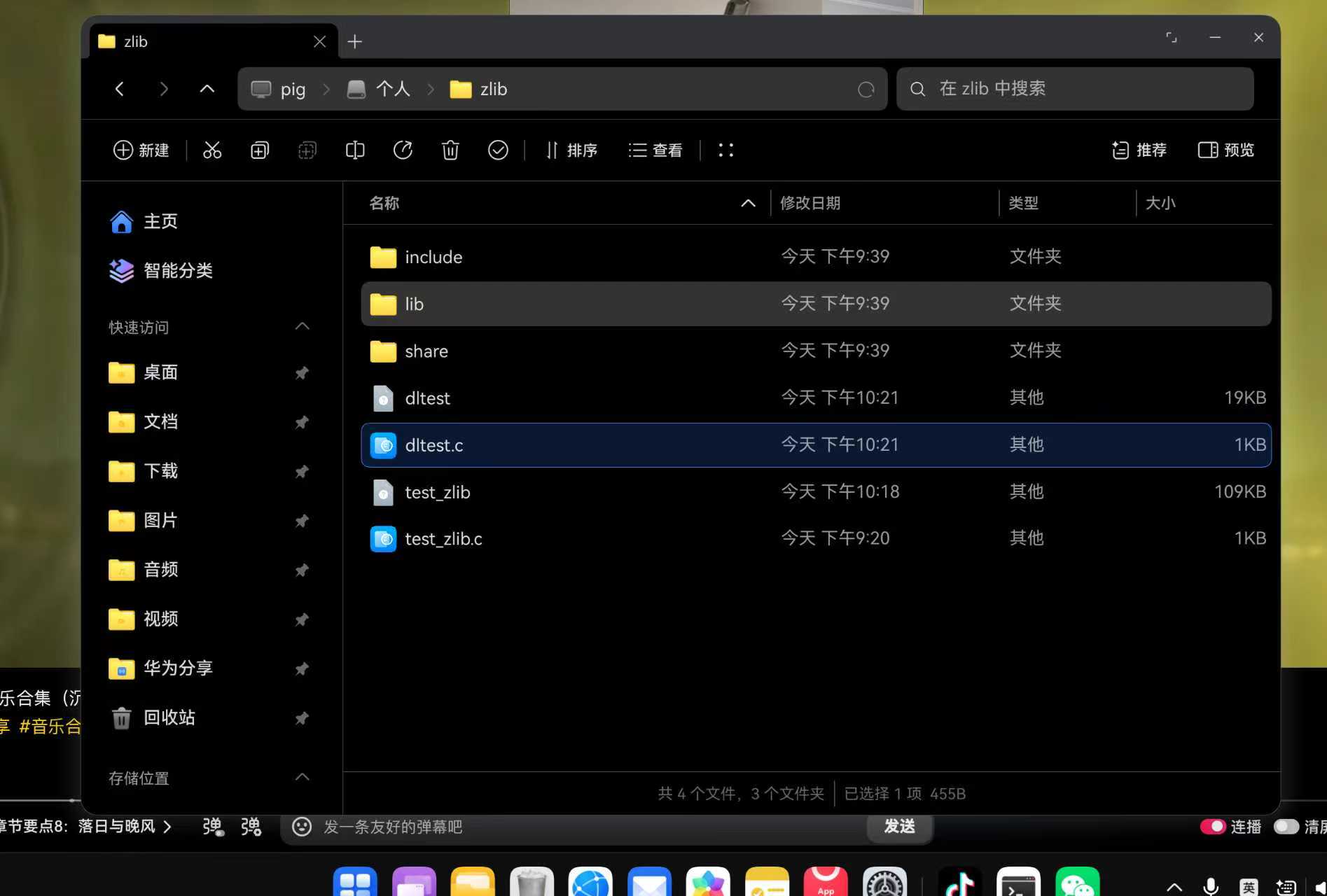
msg = "Hello Harmony PC!"。
out[100] → 压缩缓冲区足够大。

compress(out, &outlen, (const Bytef*)msg, strlen(msg)):

使用 zlib 的默认压缩算法(zlib DEFLATE)对输入进行压缩。

成功返回 Z_OK。

输出压缩后的长度 outlen。
Compressed size: 25,说明zlib成功移植到鸿蒙 PC 上运行并输出正确内容。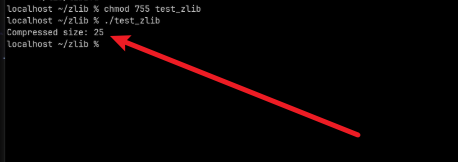
八、zlib 在鸿蒙 PC 的真实工程价值
zlib 本身功能很简单:压缩与解压缩。
一句话总结:
zlib 是鸿蒙 PC 第一个必须移植成功的三方库。
没有 zlib:
- curl 编译不过
- libpng 编译不过
- OpenSSL 某些模块不可用
- 几乎所有网络组件都残废
九、鸿蒙 PC 特有坑位(真实踩过)
1. configure 不认交叉架构
zlib 的 configure 不支持 --host,这是正常现象。
解决方案只有一个:
必须通过 CC/CFLAGS 控制编译器。
2. 忘记 -fPIC
解决:
export CFLAGS="--target=aarch64-linux-ohos -fPIC"
3. 动态库找不到
解决:
export LD_LIBRARY_PATH=/storage/Users/currentUser/zlib/lib
总结与心得
部署工作看似繁琐,但本质上是在平衡 灵活性、独立性与安全性。理解动态库和静态库的差异、ABI 兼容性的重要性,以及签名流程,是保障程序稳定运行的关键。通过实践部署 zlib,可以为后续更复杂的库和应用移植打下坚实基础,同时也培养了系统化思维和工程意识。
通过本文对 zlib 在鸿蒙 PC 上的部署实践,我们清晰地理解了动态库与静态库的区别及各自优势:动态库灵活、节省空间但需管理 ABI 和环境变量,静态库独立、安全但文件体积大。同时,签名操作是确保系统安全和程序可运行的必要步骤。整体来看,高质量部署不仅是文件复制,更是兼顾兼容性、可移植性与安全性的系统工程,这种思维对于后续在鸿蒙 PC 或其他嵌入式系统上移植和部署第三方库具有重要指导意义。
欢迎加入开源鸿蒙PC社区:https://harmonypc.csdn.net/

赋能鸿蒙PC开发者,共建全场景原生生态,共享一次开发多端部署创新价值。
更多推荐



 4
4 0
0- 0



 已为社区贡献6条内容

所有评论(0)