鸿蒙PC 6.1 沉浸式光感效果-黑色光感实现效果与过程问题解决(二)
欢迎加入开源鸿蒙PC社区:
https://harmonypc.csdn.net/
atomgit仓库地址:https://atomgit.com/2401_83963238/hongmeng61guangganxiaoguo
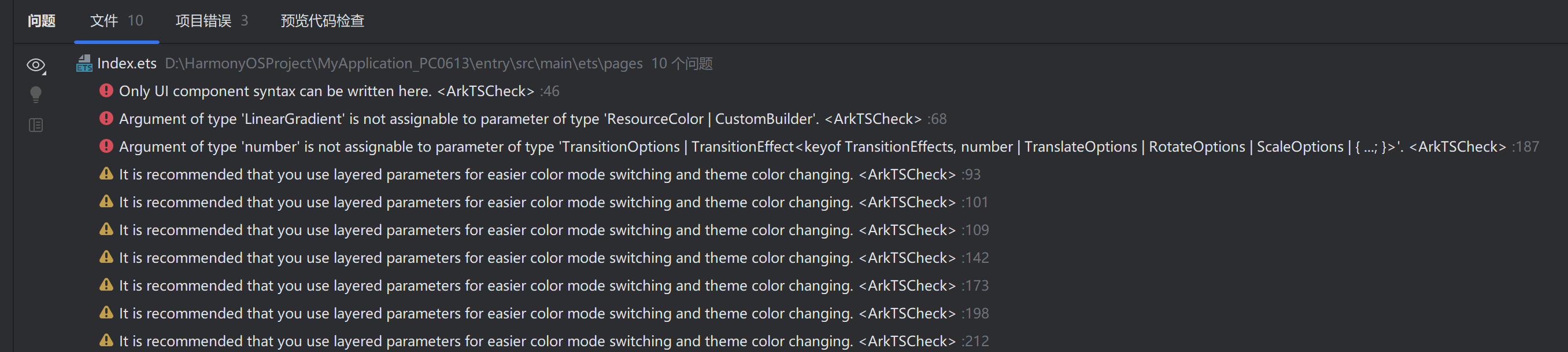
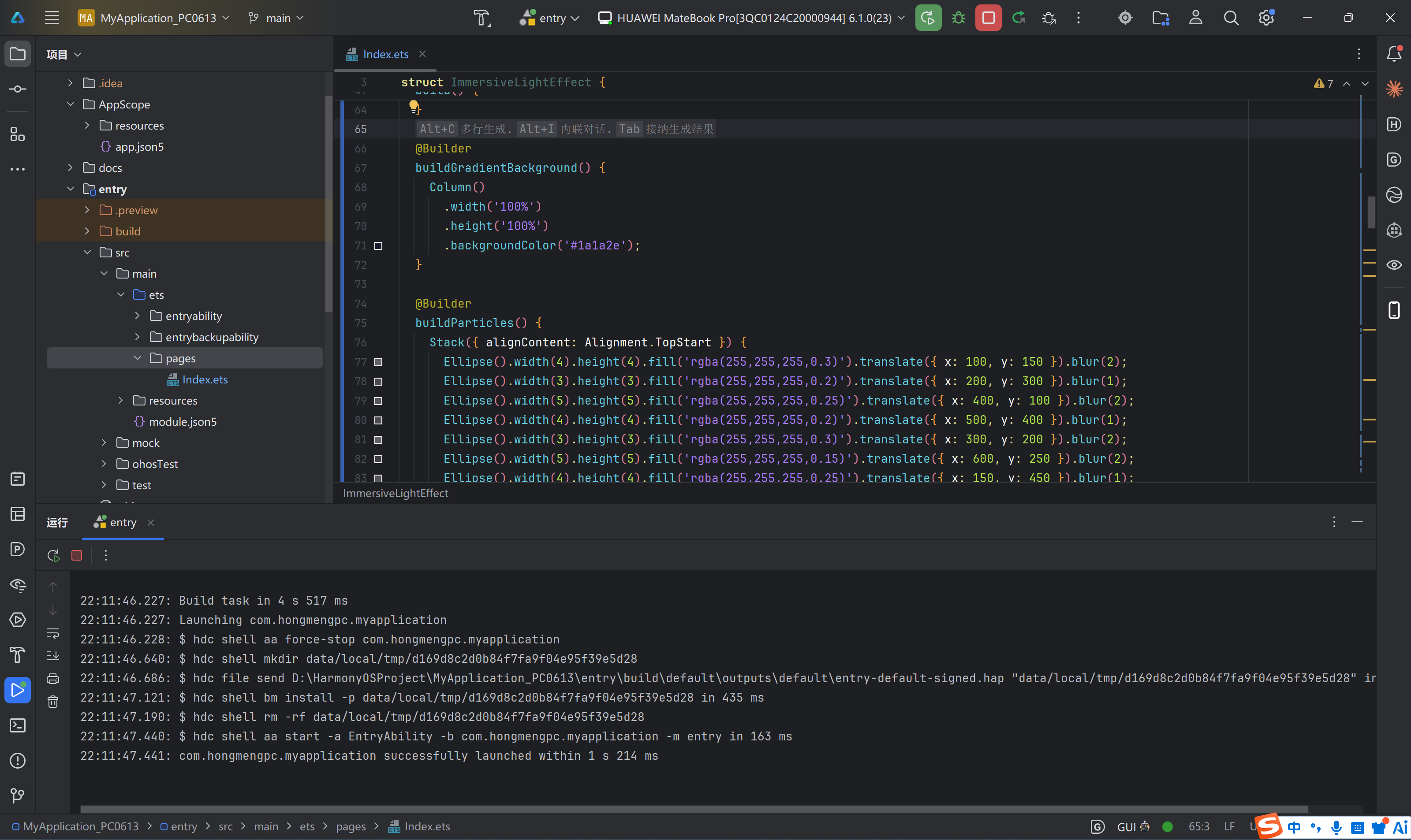
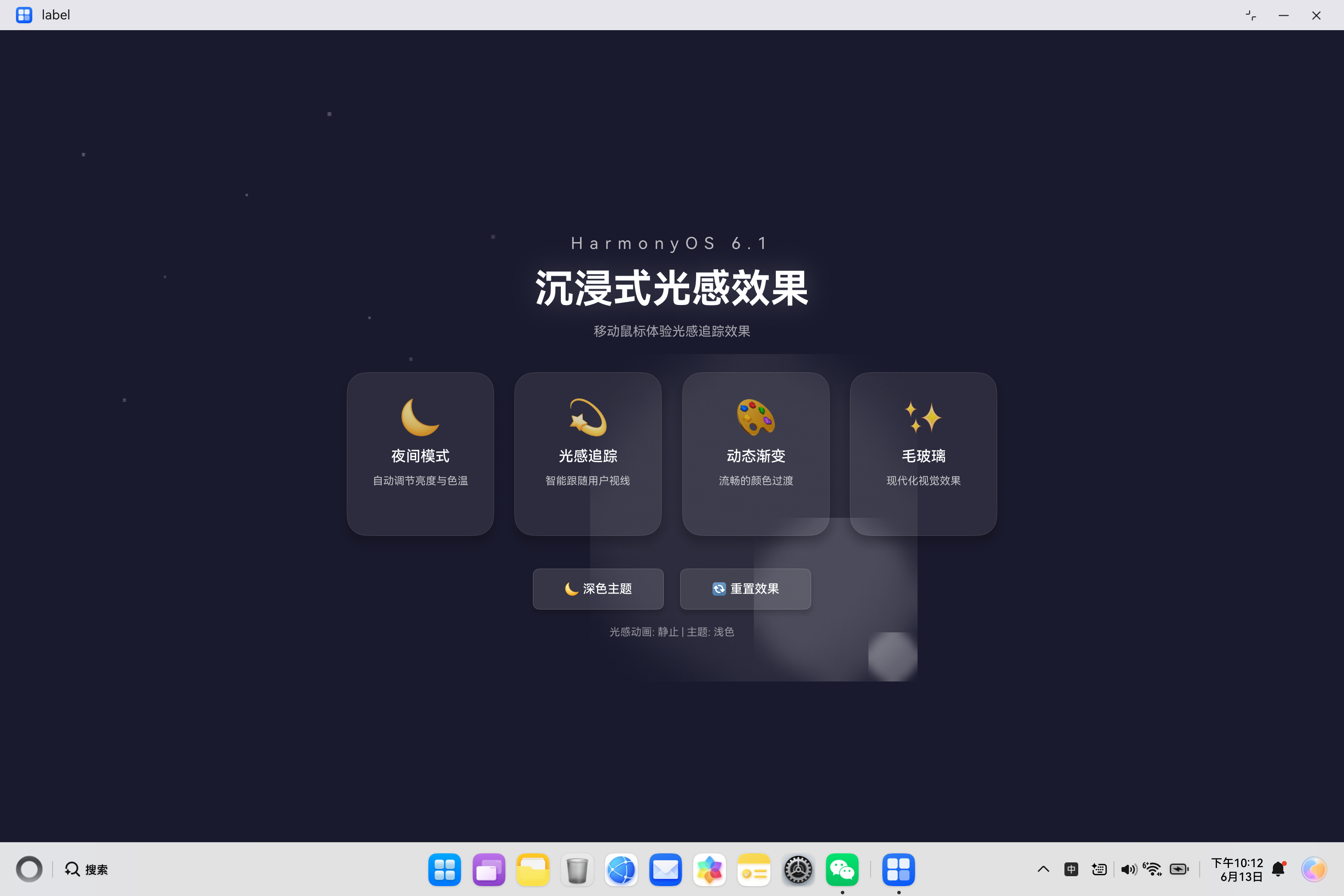
修正后可以看到光感效果:
一、概述
HarmonyOS 6.1 引入了许多令人兴奋的新特性,其中沉浸式光感效果是提升用户体验的重要功能之一。本文将详细介绍如何在 PC 端应用中实现沉浸式光感效果,并针对开发过程中常见的编译错误提供完整的解决方案。
二、核心概念
2.1 沉浸式光感效果的定义
沉浸式光感效果是一种视觉设计技术,通过动态追踪用户交互(如鼠标移动)来模拟光线照射效果,创造出更加生动和沉浸的用户体验。主要特点包括:
| 特性 | 描述 |
|---|---|
| 光感动画 | 跟随鼠标移动的光晕效果 |
| 脉冲效果 | 呼吸式的光晕缩放动画 |
| 粒子背景 | 浮动的光点粒子营造氛围 |
| 主题切换 | 支持浅色/深色主题切换 |
| 玻璃拟态 | 现代化的毛玻璃卡片设计 |
2.2 ArkTS 语法约束
在 HarmonyOS 开发中,ArkTS 有一些特殊的语法约束需要注意:
- 不支持
any和unknown类型 - 不支持解构赋值
- 不支持
var关键字 - 不支持函数表达式,需使用箭头函数
- 属性必须在声明处初始化
三、常见错误分析与解决方案
3.1 错误类型汇总
在开发沉浸式光感效果页面时,常见的编译错误包括:
| 错误类型 | 错误信息 | 严重程度 |
|---|---|---|
backgroundBlur 属性不存在 | Property 'backgroundBlur' does not exist on type 'ButtonAttribute' | 高 |
transition 参数类型错误 | Argument of type 'number' is not assignable to parameter of type 'TransitionOptions' | 高 |
LinearGradient 类型不匹配 | Argument of type 'LinearGradient' is not assignable to parameter of type 'ResourceColor' | 高 |
| 类型转换警告 | Conversion of type 'this' to type 'Record<string, number>' may be a mistake | 中 |
| 组件语法限制 | Only @Component syntax can be written here | 高 |
build() 中调用非UI方法 | Only UI component syntax can be written here | 高 |
3.2 错误一:backgroundBlur 属性不存在
问题分析:
ArkUI 的 Button 组件不支持 backgroundBlur 属性。这是一个常见的误解,许多开发者会尝试使用该属性来实现毛玻璃效果,但实际上该属性只在特定组件上可用。
错误代码:
Button('切换主题')
  .backgroundBlur(10)  // 错误:Button 不支持此属性
解决方案:
使用 backgroundColor 配合透明度来模拟毛玻璃效果:
Button('切换主题')
  .backgroundColor('rgba(255,255,255,0.12)')
  .border({ width: 1, color: 'rgba(255,255,255,0.2)' })
原理说明:
通过设置半透明背景色和边框,可以创造出类似毛玻璃的视觉效果。这种方法兼容性更好,适用于所有支持 backgroundColor 属性的组件。
3.3 错误二:transition 参数类型错误
问题分析:
transition 方法需要一个 TransitionOptions 对象作为参数,而不是直接传入数字。
错误代码:
Column()
  .transition(300)  // 错误:参数类型不匹配
解决方案:
Column()
  .transition({ duration: 300 })  // 正确:传入 TransitionOptions 对象
原理说明:
TransitionOptions 对象可以包含多个属性:
| 属性 | 类型 | 说明 |
|---|---|---|
duration | number | 动画持续时间(毫秒) |
curve | Curve | 动画曲线 |
delay | number | 延迟开始时间(毫秒) |
3.4 错误三:LinearGradient 类型不匹配
问题分析:
background 方法期望的参数类型可能不匹配 LinearGradient 对象。
错误代码:
Column()
  .background(new LinearGradient(colors))  // 可能报错
解决方案:
确保使用正确的 API 方式:
Column()
  .background(new LinearGradient(colors))  // 确保 colors 是正确的 ColorStop[] 类型
关键要点:
ColorStop接口包含color和offset两个属性offset的值范围是 0 到 1- 颜色值可以是十六进制字符串或 RGBA 值
3.5 错误四:类型转换警告
问题分析:
尝试将 this 转换为 Record<string, number> 类型可能导致编译警告。
错误代码:
.onHover((isHover: boolean) => {
  if (isHover) {
    (this as Record<string, number>).currentScale = 1.05;  // 警告
  }
});
解决方案:
移除不必要的类型转换,直接使用组件属性:
// 移除 hover 中的类型转换代码
Column()
  .transition({ duration: 300 });
原理说明:
在 ArkTS 中,组件的状态管理应该通过 @State、@Prop 等装饰器来实现,而不是直接修改组件实例的属性。
3.6 错误五:组件语法限制
问题分析:
在 @Builder 方法中只能使用组件语法,不能包含其他类型的语句。
错误代码:
@Builder
buildContent() {
  let temp = 1;  // 错误:不能在 @Builder 中声明变量
  Column() {
    // ...
  }
}
解决方案:
将变量声明移到组件类的属性中:
struct ImmersiveLightEffect {
  private temp: number = 1;  // 在类级别声明

  @Builder
  buildContent() {
    Column() {
      // 使用 this.temp
    }
  }
}
3.7 错误六:build() 中调用非UI方法
问题分析:
在 ArkTS 中,build() 方法只能包含 UI 组件的声明和布局代码,不能调用普通的方法(如启动定时器、数据初始化等)。
错误代码:
build() {
  Column() {
    // ...
  };

  this.startPulseAnimation();  // 错误:build() 中不能调用非UI方法
}
解决方案:
将方法调用移到生命周期回调方法中,如 aboutToAppear():
aboutToAppear(): void {
  this.startPulseAnimation();  // 正确:在生命周期方法中调用
}

build() {
  Column() {
    // ...
  };
}
原理说明:
ArkTS 组件提供了多个生命周期回调方法:
| 生命周期方法 | 调用时机 |
|---|---|
aboutToAppear() | 组件即将出现时调用 |
aboutToDisappear() | 组件即将消失时调用 |
onPageShow() | 页面显示时调用 |
onPageHide() | 页面隐藏时调用 |
这些方法是执行初始化逻辑、启动动画、订阅事件等操作的正确位置。
四、完整代码实现
4.1 主组件结构
@Entry
@Component
struct ImmersiveLightEffect {
  @State lightX: number = 300;
  @State lightY: number = 300;
  @State isDarkMode: boolean = false;
  @State pulseScale: number = 1;

  @State currentColors: Array<ColorStop> = [
    { color: '#667eea', offset: 0 },
    { color: '#764ba2', offset: 0.5 },
    { color: '#f093fb', offset: 1 }
  ];

  private darkGradient: Array<ColorStop> = [
    { color: '#0f0c29', offset: 0 },
    { color: '#302b63', offset: 0.4 },
    { color: '#24243e', offset: 0.7 },
    { color: '#1a1a2e', offset: 1 }
  ];

  private lightGradient: Array<ColorStop> = [
    { color: '#667eea', offset: 0 },
    { color: '#764ba2', offset: 0.5 },
    { color: '#f093fb', offset: 1 }
  ];
}
代码说明:
- 状态变量定义:使用
@State装饰器声明响应式状态 - 渐变数组:定义深色和浅色两种主题的渐变颜色
- 私有属性:使用
private关键字保护内部数据
4.2 生命周期与构建方法
aboutToAppear(): void {
  this.startPulseAnimation();
}

build() {
  Column() {
    Stack({ alignContent: Alignment.Center }) {
      this.buildGradientBackground();
      this.buildParticles();
      this.buildPulseLight();
      this.buildContent();
    }
  }
  .width('100%')
  .height('100%')
  .onTouch((event: TouchEvent) => {
    if (event.type === TouchType.Down || event.type === TouchType.Move) {
      this.lightX = event.touches[0].x;
      this.lightY = event.touches[0].y;
    }
  });
}
代码说明:
| 方法 | 功能 |
|---|---|
aboutToAppear | 组件生命周期方法,在组件显示前调用 |
buildGradientBackground | 构建渐变背景 |
buildParticles | 构建粒子效果 |
buildPulseLight | 构建脉冲光晕效果 |
buildContent | 构建主要内容区域 |
startPulseAnimation | 启动脉冲动画 |
注意:
startPulseAnimation()必须在aboutToAppear()中调用,而不是在build()中。
4.3 脉冲动画实现
startPulseAnimation(): void {
  setInterval(() => {
    this.pulseScale = this.pulseScale === 1 ? 1.3 : 1;
  }, 2000);
}
代码说明:
- 使用
setInterval实现周期性动画 - 每隔 2000 毫秒切换脉冲缩放比例
- 从 1 到 1.3 的缩放变化创造呼吸效果
4.4 主题切换逻辑
onThemeChange(): void {
  if (this.isDarkMode) {
    this.currentColors = this.darkGradient;
  } else {
    this.currentColors = this.lightGradient;
  }
}
代码说明:
- 根据
isDarkMode状态切换渐变颜色数组 @State装饰器确保界面自动更新
4.5 粒子背景效果
@Builder
buildParticles() {
  Stack({ alignContent: Alignment.TopStart }) {
    Ellipse().width(4).height(4).fill('rgba(255,255,255,0.3)').translate({ x: 100, y: 150 }).blur(2);
    Ellipse().width(3).height(3).fill('rgba(255,255,255,0.2)').translate({ x: 200, y: 300 }).blur(1);
    Ellipse().width(5).height(5).fill('rgba(255,255,255,0.25)').translate({ x: 400, y: 100 }).blur(2);
    Ellipse().width(4).height(4).fill('rgba(255,255,255,0.2)').translate({ x: 500, y: 400 }).blur(1);
    Ellipse().width(3).height(3).fill('rgba(255,255,255,0.3)').translate({ x: 300, y: 200 }).blur(2);
    Ellipse().width(5).height(5).fill('rgba(255,255,255,0.15)').translate({ x: 600, y: 250 }).blur(2);
    Ellipse().width(4).height(4).fill('rgba(255,255,255,0.25)').translate({ x: 150, y: 450 }).blur(1);
    Ellipse().width(3).height(3).fill('rgba(255,255,255,0.3)').translate({ x: 450, y: 350 }).blur(2);
  }
  .width('100%')
  .height('100%');
}
代码说明:
- 使用
Ellipse组件创建光点粒子 - 通过
translate定位粒子位置 - 使用
blur实现发光效果 - 不同大小和透明度的粒子营造层次感
4.6 脉冲光晕效果
@Builder
buildPulseLight() {
  Stack({ alignContent: Alignment.Center }) {
    Ellipse()
      .width(400 * this.pulseScale)
      .height(400 * this.pulseScale)
      .fill('#ffffff')
      .opacity(0.08)
      .blur(80)
      .translate({ x: this.lightX - 200 * this.pulseScale, y: this.lightY - 200 * this.pulseScale });

    Ellipse()
      .width(200 * this.pulseScale)
      .height(200 * this.pulseScale)
      .fill('#ffffff')
      .opacity(0.15)
      .blur(40)
      .translate({ x: this.lightX - 100 * this.pulseScale, y: this.lightY - 100 * this.pulseScale });

    Ellipse()
      .width(60)
      .height(60)
      .fill('#ffffff')
      .opacity(0.3)
      .blur(15)
      .translate({ x: this.lightX - 30, y: this.lightY - 30 });
  }
  .width('100%')
  .height('100%');
}
代码说明:
- 三层同心圆光晕创造层次感
- 外层最大最淡,内层最小最亮
- 使用
pulseScale实现脉冲缩放 - 通过
translate跟随鼠标位置
4.7 玻璃拟态卡片
@Builder
buildCard(icon: string, title: string, desc: string) {
  Column({ space: 12 }) {
    Text(icon).fontSize(42);

    Text(title)
      .fontSize(18)
      .fontWeight(FontWeight.Medium)
      .fontColor('#ffffff');

    Text(desc)
      .fontSize(13)
      .fontColor('rgba(255,255,255,0.7)')
      .maxLines(2);
  }
  .width(180)
  .height(200)
  .padding({ top: 30, left: 20, right: 20 })
  .backgroundColor('rgba(255,255,255,0.08)')
  .borderRadius(24)
  .border({ width: 1, color: 'rgba(255,255,255,0.12)' })
  .shadow({ radius: 30, color: 'rgba(0,0,0,0.25)', offsetX: 0, offsetY: 15 })
  .transition({ duration: 300 });
}
代码说明:
| 属性 | 值 | 作用 |
|---|---|---|
backgroundColor | rgba(255,255,255,0.08) | 半透明白色背景 |
border | 1px rgba(255,255,255,0.12) | 细边框增强层次 |
borderRadius | 24 | 圆角设计 |
shadow | radius: 30, color: rgba(0,0,0,0.25) | 投影效果 |
五、调试技巧与最佳实践
5.1 调试方法
| 方法 | 说明 |
|---|---|
使用 console.log | 输出调试信息 |
| 检查编译日志 | 查看详细错误信息 |
| 使用预览功能 | 实时查看效果 |
| 断点调试 | 使用 DevEco Studio 的调试功能 |
5.2 性能优化建议
- 减少组件层级:避免过深的嵌套布局
- 使用
@Builder复用代码:减少重复渲染 - 合理使用状态管理:避免不必要的状态更新
- 优化动画性能:使用
animateTo替代手动定时器
5.3 兼容性考虑
| API 版本 | 注意事项 |
|---|---|
| API 12 | 部分属性可能不支持 |
| API 13+ | 支持更多动画特性 |
| PC 端 | 注意鼠标事件处理 |
| 移动端 | 注意触摸事件处理 |
六、总结
本文详细介绍了 HarmonyOS 6.1 沉浸式光感效果的实现方法,包括:
- 核心功能实现:光感动画、脉冲效果、粒子背景、主题切换
- 常见错误解决方案:
backgroundBlur、transition参数、类型转换等问题 - 最佳实践:性能优化、兼容性考虑、调试技巧
通过本文的学习,开发者可以快速掌握沉浸式光感效果的实现技巧,避免常见的编译错误,创建出更加精美的 HarmonyOS 应用界面。
附录:完整代码位置
完整代码位于:entry/src/main/ets/pages/Index.ets
运行方式:
- 打开 DevEco Studio
- 导入项目
- 连接真机或模拟器
- 点击运行按钮
作者:HarmonyOS 开发团队
日期:2026年6月
版本:v1.0

赋能鸿蒙PC开发者,共建全场景原生生态,共享一次开发多端部署创新价值。
更多推荐
 7
7 0
0- 0


 已为社区贡献13条内容

所有评论(0)