【鸿蒙PC工具链环境适配】新服务器环境搭建全记录:Debian 12 开发工具链一键部署
·
【鸿蒙PC工具链环境适配】新服务器环境搭建全记录:Debian 12 开发工具链一键部署
欢迎加入开源鸿蒙 PC 社区:https://harmonypc.csdn.net/

一、服务器初始状态
SSH 登录后首先查看硬件和系统信息:
📸 图 1:服务器初始状态 — 系统信息检查(uname、os-release、lscpu、free、df)
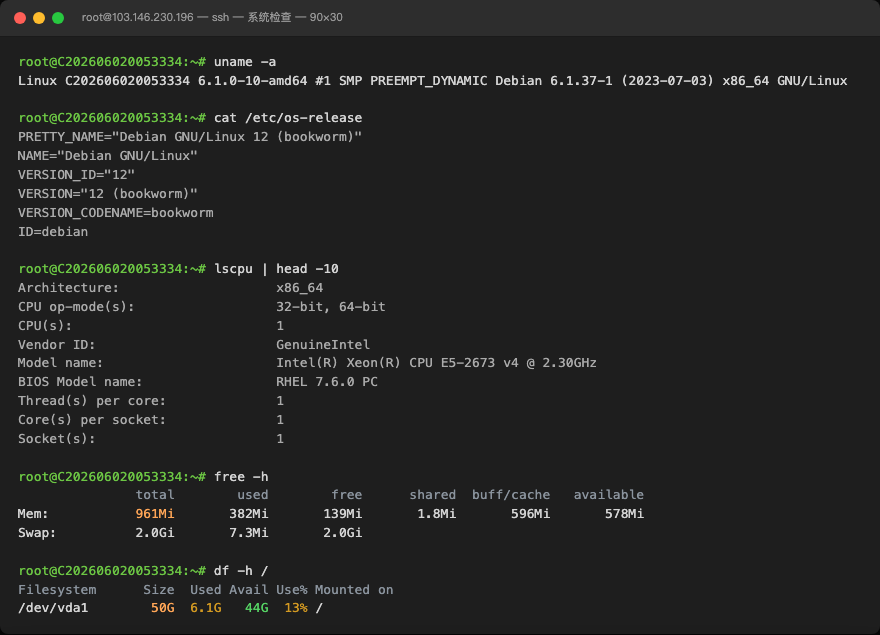
| 项目 | 详情 |
|---|---|
| OS | Debian GNU/Linux 12 (bookworm) |
| 内核 | 6.1.0-10-amd64 |
| CPU | 1 vCPU,Intel Xeon E5-2673 v4 @ 2.30GHz |
| 内存 | 961 MiB 总量,实际可用约 578 MiB |
| 磁盘 | 50 GB(已用 6.1G,剩余 44G) |
| Swap | 2.0 GiB |
| 架构 | x86_64 |
📸 图 2:初始工具检查(gcc/g++/make ✅ / cmake/git/node/java ❌)
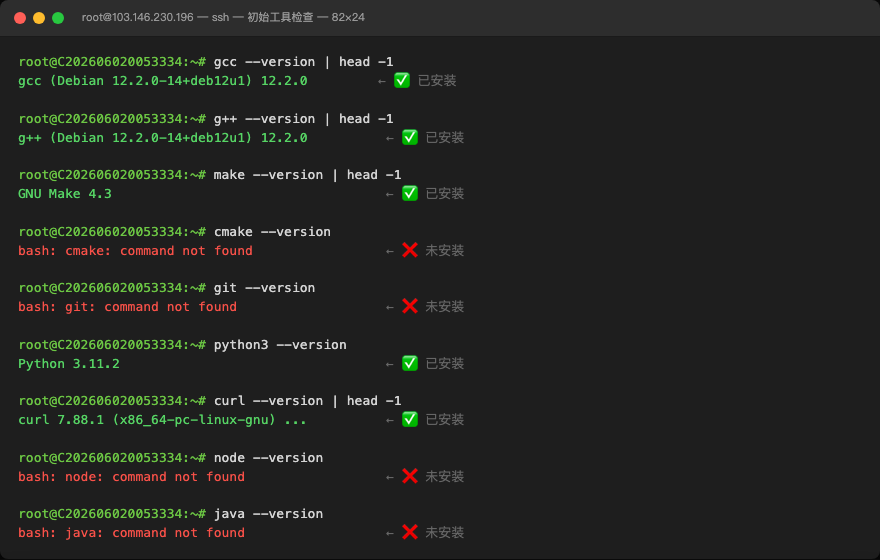
| 工具 | 状态 |
|---|---|
| GCC / G++ 12.2.0 | ✅ 已安装 |
| Make 4.3 | ✅ 已安装 |
| Python 3.11.2 | ✅ 已安装 |
| Curl 7.88.1 | ✅ 已安装 |
| CMake | ❌ 未安装 |
| Git | ❌ 未安装 |
| Node.js | ❌ 未安装 |
| Java | ❌ 未安装 |
二、安装过程
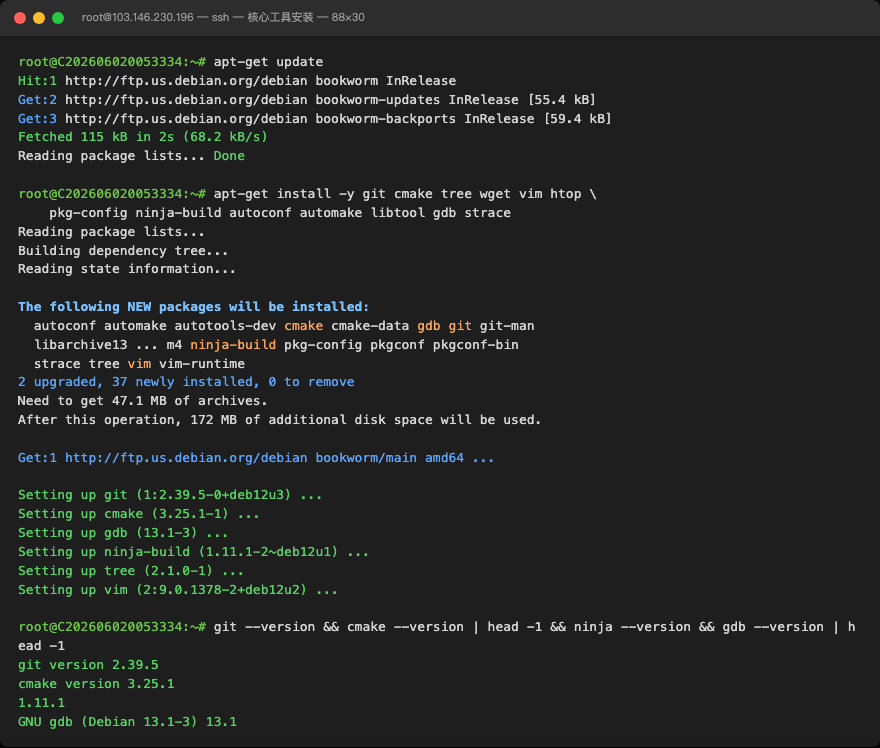
步骤 1~2:更新 APT 索引 & 安装核心开发工具链
apt-get update
apt-get install -y git cmake tree wget vim htop \
  pkg-config ninja-build autoconf automake libtool gdb strace
安装 37 个新包 + 升级 2 个包,共占用 172 MB 磁盘空间。
📸 图 3:APT 更新 + 核心工具安装(git 2.39.5、cmake 3.25.1、ninja 1.11.1、gdb 13.1)
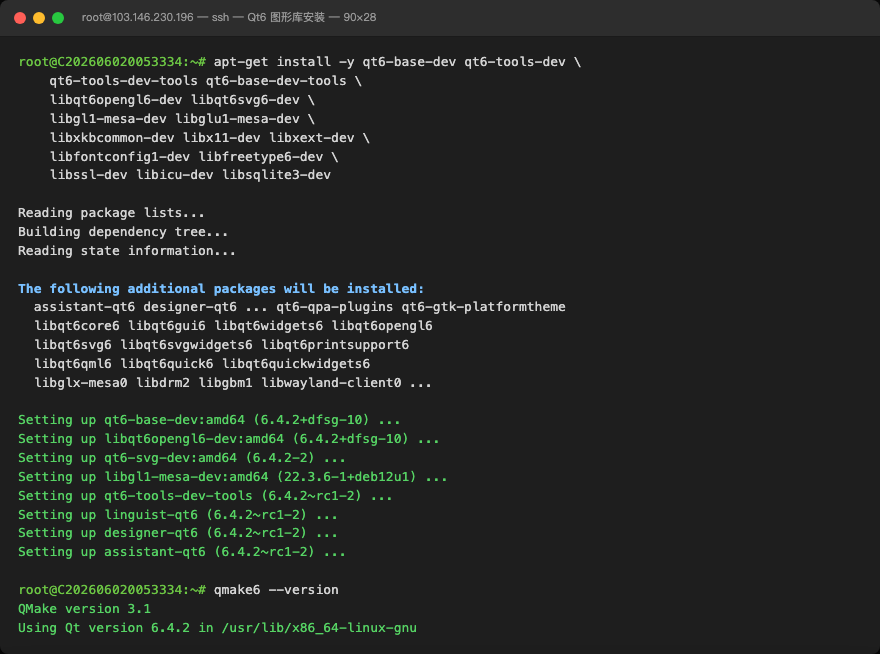
步骤 3:安装 Qt6 全栈开发环境
apt-get install -y qt6-base-dev qt6-tools-dev qt6-tools-dev-tools \
  qt6-base-dev-tools libqt6opengl6-dev libqt6svg6-dev \
  libgl1-mesa-dev libglu1-mesa-dev libxkbcommon-dev \
  libx11-dev libxext-dev libxi-dev libxcb1-dev \
  libfontconfig1-dev libfreetype6-dev libssl-dev \
  libicu-dev libsqlite3-dev libjpeg-dev libpng-dev libtiff-dev
本次安装了 Qt6 Base (6.4.2)、Qt6 Tools (Designer/Linguist/Assistant)、Qt6 SVG、OpenGL/Mesa 22.3.6、X11/XCB/Wayland 全栈图形依赖。
📸 图 4:Qt6 全栈 + OpenGL/Mesa + X11 图形库安装
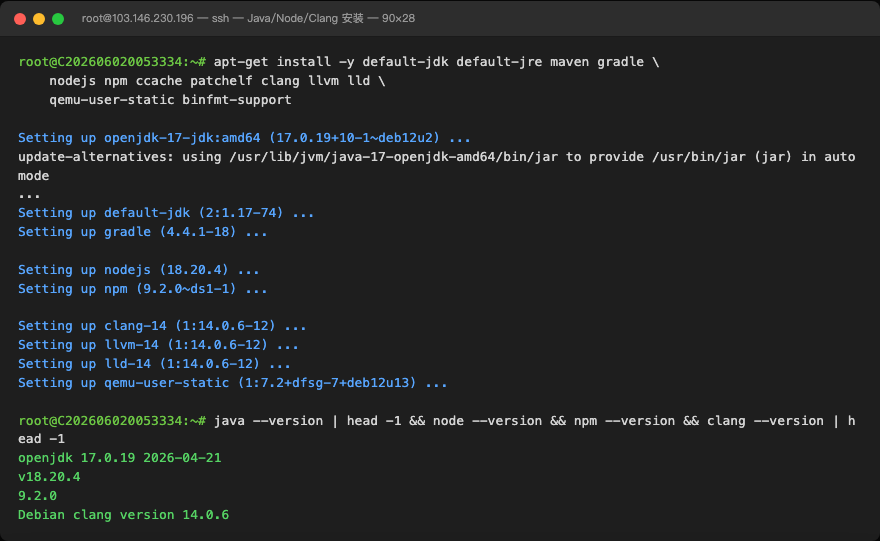
步骤 4~5:安装 Java/Node.js + Clang/LLVM 工具链
# Java & 构建工具(DevEco Studio 运行必需)
apt-get install -y default-jdk default-jre maven gradle \
  openssh-server rsync unzip zip

# Clang/LLVM + Node.js + 交叉编译
apt-get install -y nodejs npm ccache patchelf clang llvm lld \
  qemu-user-static binfmt-support
- Java OpenJDK 17.0.19 + Gradle 4.4.1 + Maven 3.8.7:DevEco Studio / HAP 构建
- Node.js 18.20.4 + npm 9.2.0:hvigor 前端依赖
- Clang/LLVM 14.0.6 + LLD:HarmonyOS NDK 编译备选
- QEMU User Static 7.2:ARM 二进制本地模拟运行
📸 图 5:Java/Node.js + Clang/LLVM + QEMU 安装全过程
三、最终环境汇总
3.1 磁盘使用变化
| 时刻 | 已用 | 剩余 | 使用率 |
|---|---|---|---|
| 安装前 | 6.1 GB | 44 GB | 13% |
| 安装后 | 8.6 GB | 42 GB | 18% |
总安装增加约 2.5 GB。
3.2 完整工具链版本清单
| 类别 | 工具 | 版本 |
|---|---|---|
| 编译器 | GCC / G++ | 12.2.0 (Debian 12.2.0-14) |
| 编译器 | Clang / LLVM | 14.0.6 |
| 链接器 | LLD | 14.0.6 |
| 构建系统 | CMake | 3.25.1 |
| 构建系统 | Ninja | 1.11.1 |
| 构建系统 | Make | 4.3 |
| 构建系统 | Autoconf | 2.71 |
| 构建系统 | Automake | 1.16.5 |
| 构建系统 | Libtool | 2.4.7 |
| 版本管理 | Git | 2.39.5 |
| 调试器 | GDB | 13.1 |
| 调试器 | Strace | 6.1 |
| Qt | Qt6 | 6.4.2 |
| Java | OpenJDK | 17.0.19 |
| Java | Gradle | 4.4.1 |
| Java | Maven | 3.8.7 |
| Node.js | Node | 18.20.4 |
| Node.js | npm | 9.2.0 |
| Python | Python3 | 3.11.2 |
| 图形 | OpenGL / Mesa | 22.3.6 |
| 图形 | GTK3 | 3.24.38 |
| 交叉编译 | QEMU User Static | 7.2 |
| ELF 工具 | Patchelf | 0.17.2 |
| 缓存 | Ccache | 4.8 |
| 远程 | OpenSSH Server | 9.2p1 |
3.3 快速验证
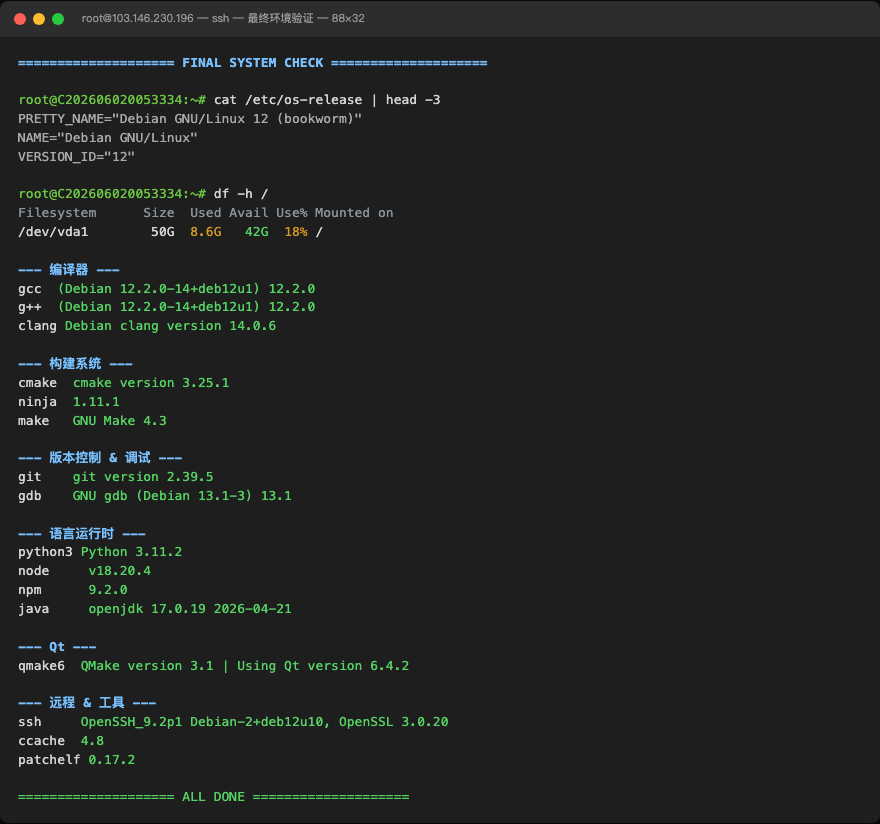
最终在服务器上执行全面验证:
📸 图 6:最终环境全量验证汇总(OS/磁盘/编译器/运行时/Qt 全部 Check)
四、已安装的能力清单
编译链
- ✅ GCC 12.2.0 + G++ 12.2.0:C/C++ 标准编译器,支持 C++20
- ✅ Clang/LLVM 14.0.6 + LLD:备用编译器 + 高速链接器(HarmonyOS DevEco 需要)
- ✅ CMake 3.25.1 + Ninja 1.11.1:跨平台构建系统(Qt 项目标配)
Qt 全栈
- ✅ Qt6 6.4.2:Qt6Core、Qt6Gui、Qt6Widgets、Qt6OpenGL、Qt6OpenGLWidgets、Qt6Svg、Qt6PrintSupport、Qt6Quick、Qt6QuickWidgets
- ✅ Qt6 Tools:Designer、Linguist、Assistant
- ✅ qmake6:Qt 项目生成工具(已验证可用)
图形 & 桌面
- ✅ OpenGL / Mesa 22.3.6:GL、GLU、GLES 全套
- ✅ X11 + XCB:所有 X11 扩展开发头文件
- ✅ Wayland:Wayland Client/Server/Cursor/EGL
- ✅ GTK3 3.24.38 + Cairo + Pango + HarfBuzz:GTK 平台主题支持
- ✅ Fontconfig + FreeType:字体渲染
系统库
- ✅ OpenSSL 3.0:加密/TLS
- ✅ ICU 72.1:国际化
- ✅ DBus 1.14:进程间通信
- ✅ SQLite3:嵌入式数据库
- ✅ JPEG/PNG/TIFF/WebP:图像编解码
DevEco / HarmonyOS 工具链
- ✅ Java OpenJDK 17:DevEco Studio 运行必需
- ✅ Gradle 4.4.1 + Maven 3.8.7:HAP/HSP 构建
- ✅ Node.js 18.20.4 + npm 9.2.0:hvigor 构建工具依赖
调试 & 辅助
- ✅ GDB 13.1 + Strace 6.1:调试利器
- ✅ Patchelf 0.17.2:ELF 文件修改(修复 so 对齐 / RPATH)
- ✅ Ccache 4.8:编译缓存加速
- ✅ QEMU User Static 7.2:ARM 二进制本地运行(用于测试鸿蒙产物)
五、后续工作建议
- 安装 DevEco Studio:需要从华为官网下载 Linux 版本,Java 和 Node 环境已就绪
- 拉取鸿蒙 Qt 源码:
git clone各个适配项目到服务器 - 配置交叉编译工具链:HarmonyOS SDK 的 OHOS NDK(
ohos.toolchain.cmake) - 测试编译:先用 CMake + Ninja 编译一个小项目验证工具链
- SSH Key 配置:
ssh-keygen生成密钥,配置到工蜂/GitHub

赋能鸿蒙PC开发者,共建全场景原生生态,共享一次开发多端部署创新价值。
更多推荐
 8
8 0
0- 0


 已为社区贡献18条内容

所有评论(0)