「Day1」 了解鸿蒙PC命令行适配之搭建命令行适配环境
环境准备
Ubuntu22.04运行环境
这里直接使用魔塔社区的免费提供的实例,CUP环境为8核 32GB 预装镜像:ubuntu22.04-py311-torch2.3.1-1.32.0
获取步骤如下
1️⃣登录魔塔社区
魔塔社区地址
2️⃣启动实例
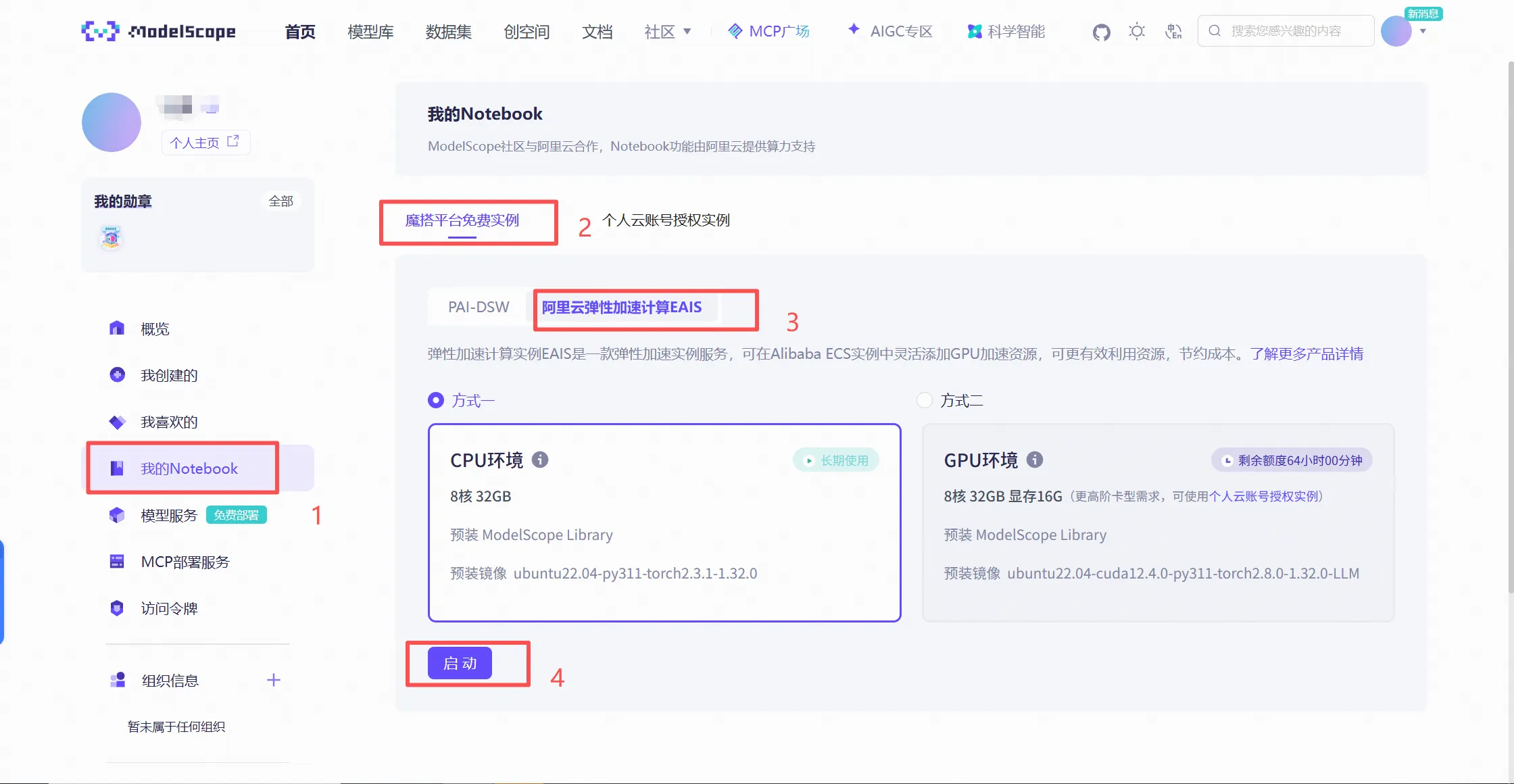
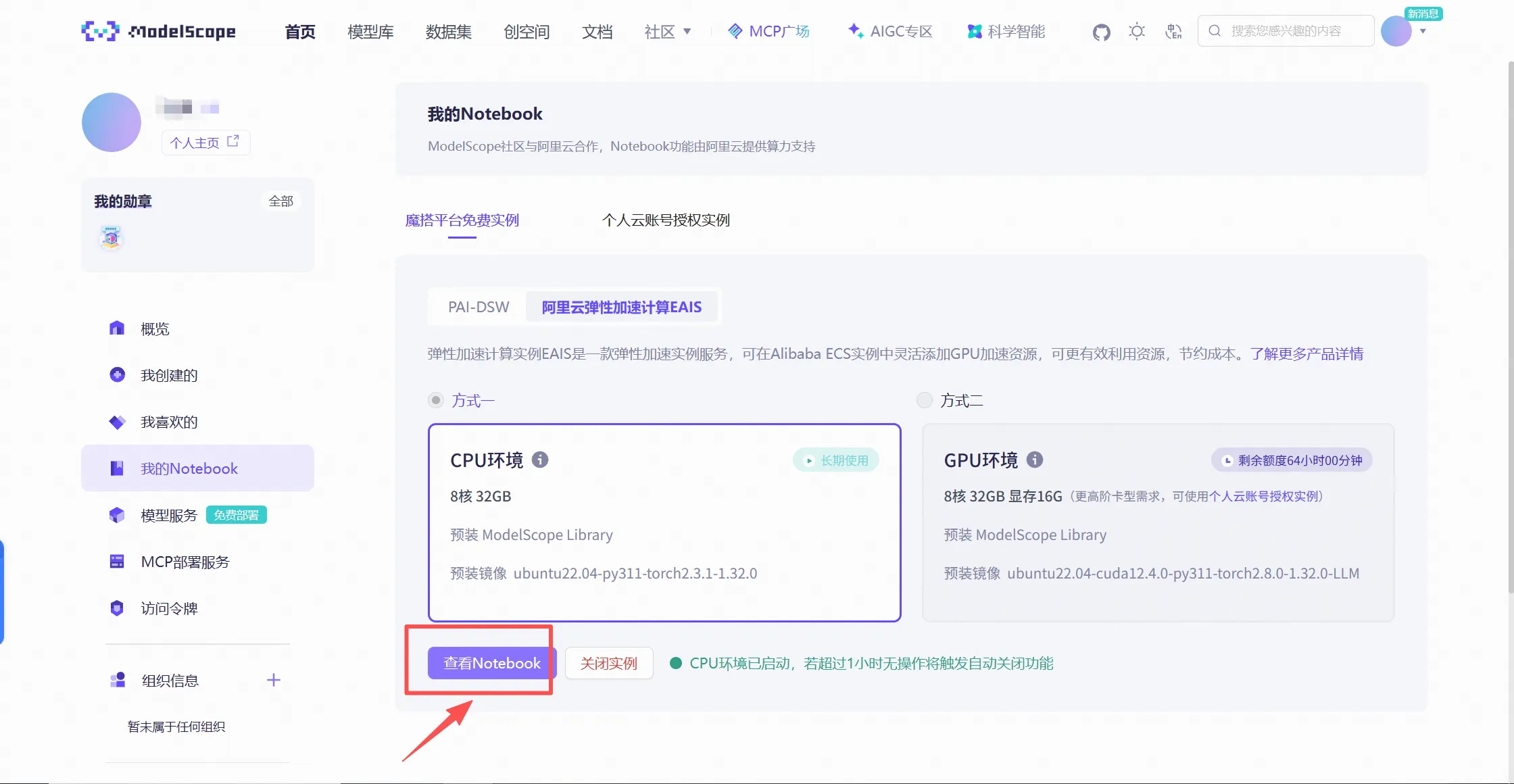
3️⃣启动 成功
进入这个页面表示启动成功了
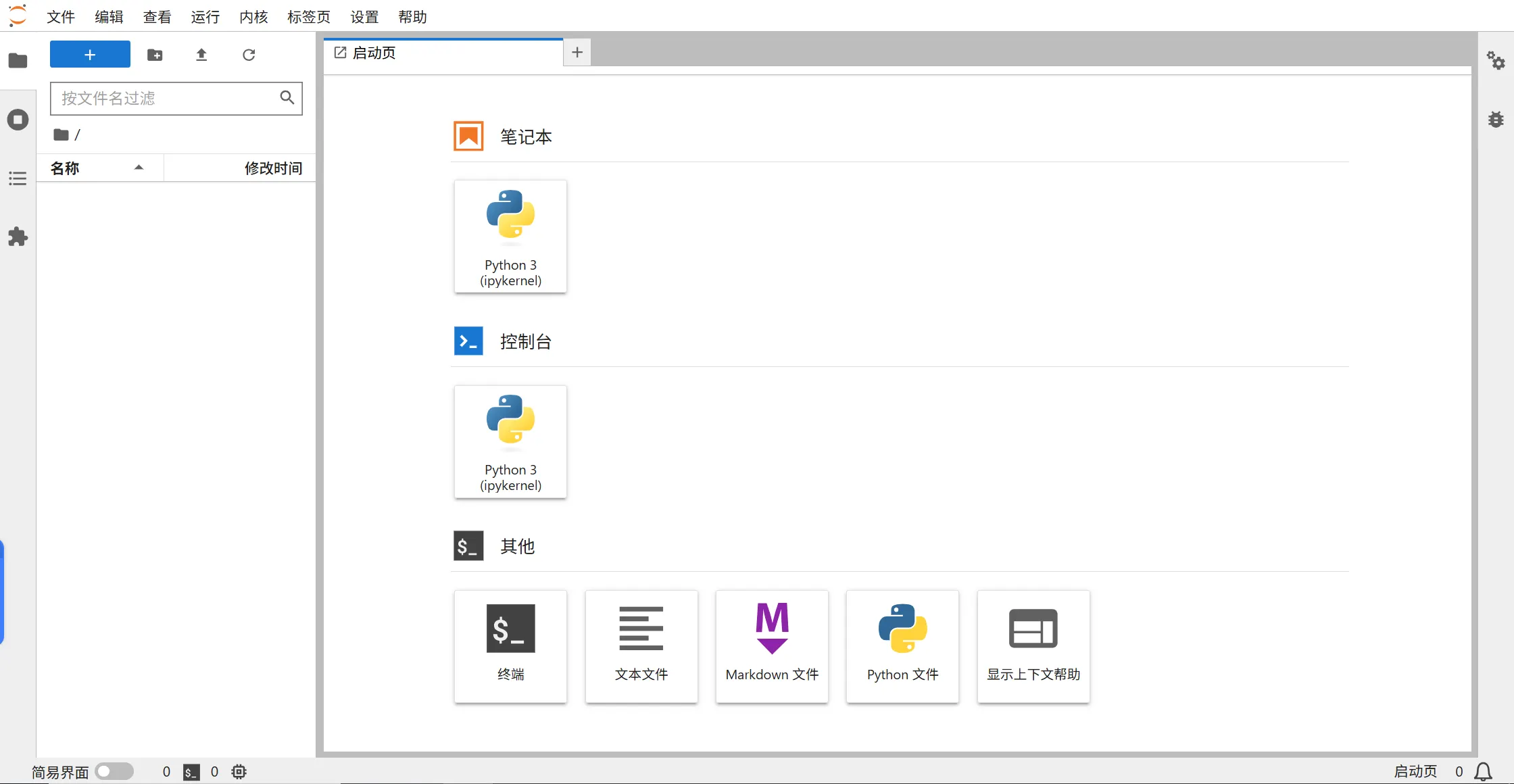
4️⃣进入终端
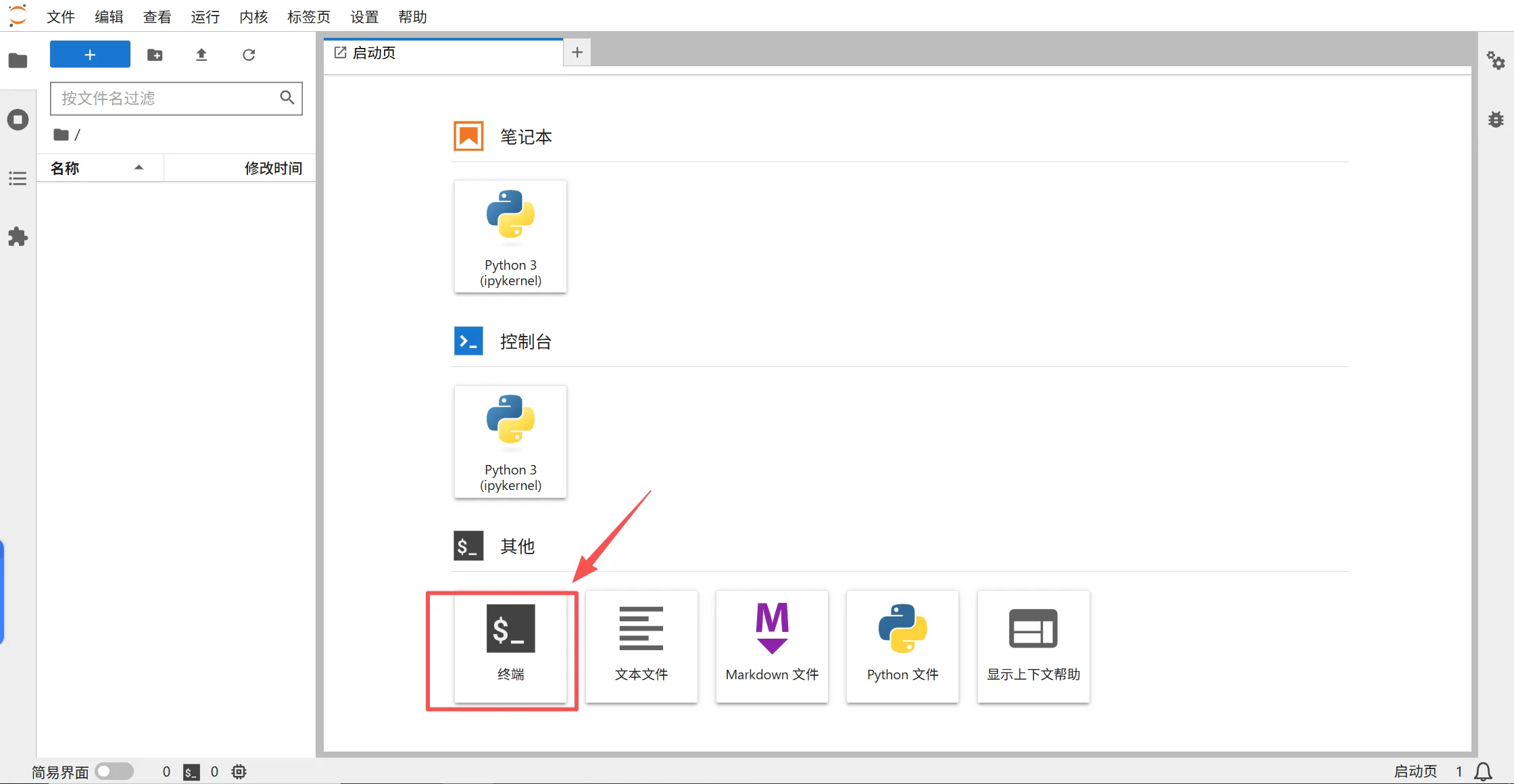
完成以上步骤表示Ubuntu22.04环境已经准备就绪
工具环境准备
确保Ubuntu22.04已安装以下工具:
# 检查 Python
python --version

# 检查 Git
git --version

# 检查 Bash
bash --version
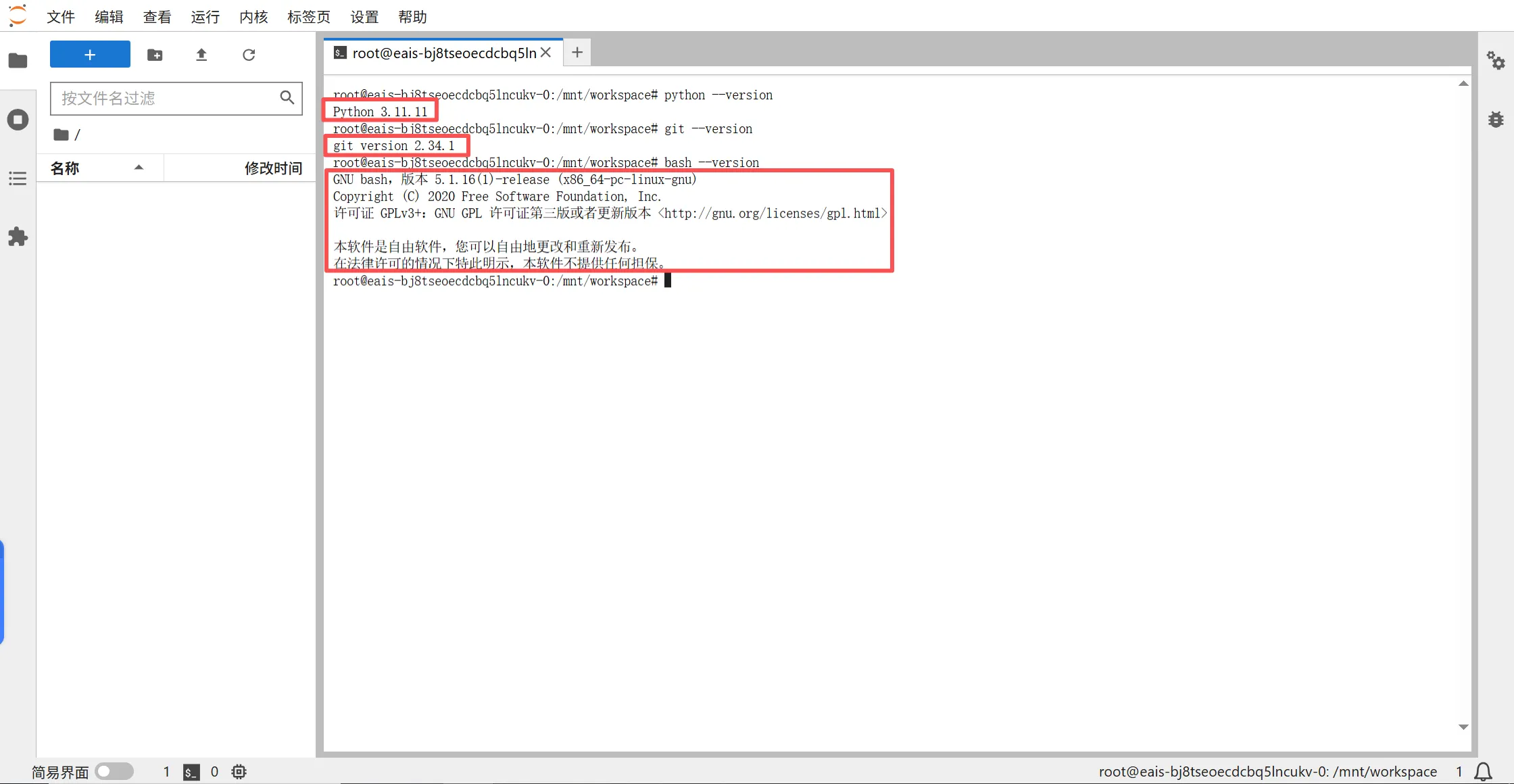
这里看到该环境是已经安装了相应的工具。
HarmonyOS SDK准备
下载并解压HarmonyOS SDK:
wget <https://cidownload.openharmony.cn/version/Master_Version/ohos-sdk-full_ohos/20250819_020817/version-Master_Version-ohos-sdk-full_ohos-20250819_020817-ohos-sdk-full_ohos.tar.gz>
tar -zvxf version-Master_Version-ohos-sdk-full_ohos-20250819_020817-ohos-sdk-full_ohos.tar.gz

cd ohos-sdk/linux
unzip native-linux-x64-6.0.0.46-Beta1.zip
unzip toolchains-linux-x64-6.0.0.46-Beta1.zip
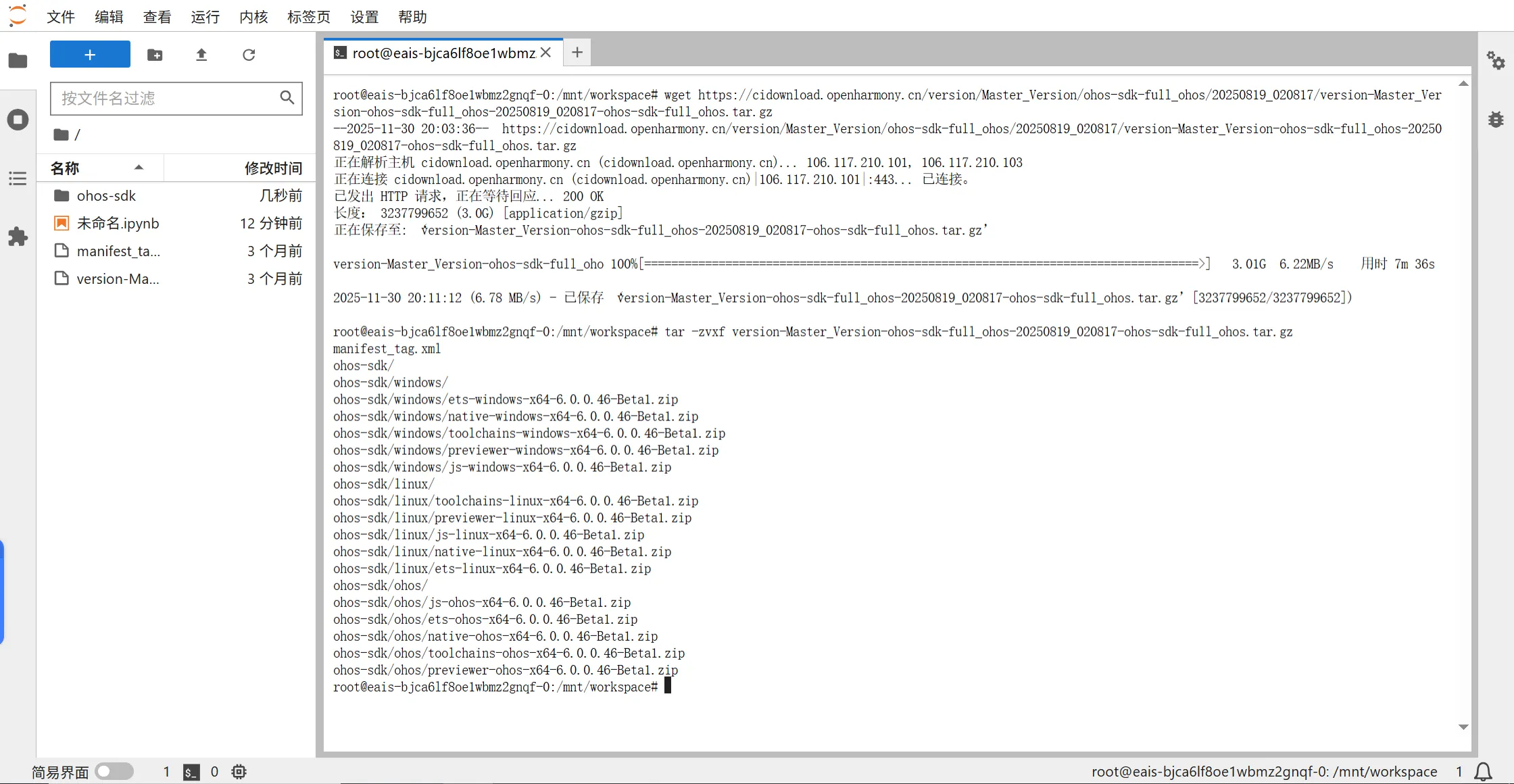
安装目录设定
sudo mkdir -p /data/service/hnp
sudo chmod 777  -R /data/service/hnp
下载构建脚手架
cd /mnt/workspace
git clone git@gitcode.com:OpenHarmonyPCDeveloper/build.git
创建文件夹并下载Tree组件
cd build
git clone git@gitcode.com:OpenHarmonyPCDeveloper/cmdtree.git -b master
编辑ohos_build.sh和hnp.json文件
打开ohos_build.sh文件复制以下内容
export TREE_INSTALL_HNP_PATH=${HNP_PUBLIC_PATH}/tree.org/tree_2.2.1

sys_prefix=${PREFIX}
export PREFIX=${TREE_INSTALL_HNP_PATH}
echo "${PREFIX}"

make clean
make VERBOSE=1
make install

cp hnp.json ${TREE_INSTALL_HNP_PATH}/
pushd ${TREE_INSTALL_HNP_PATH}/../
    ${HNP_TOOL} pack -i ${TREE_INSTALL_HNP_PATH} -o ${ARCHIVE_PATH}/
    tar -zvcf ${ARCHIVE_PATH}/ohos_tree_2.2.1.tar.gz tree_2.2.1/
popd

export PREFIX=${sys_prefix}
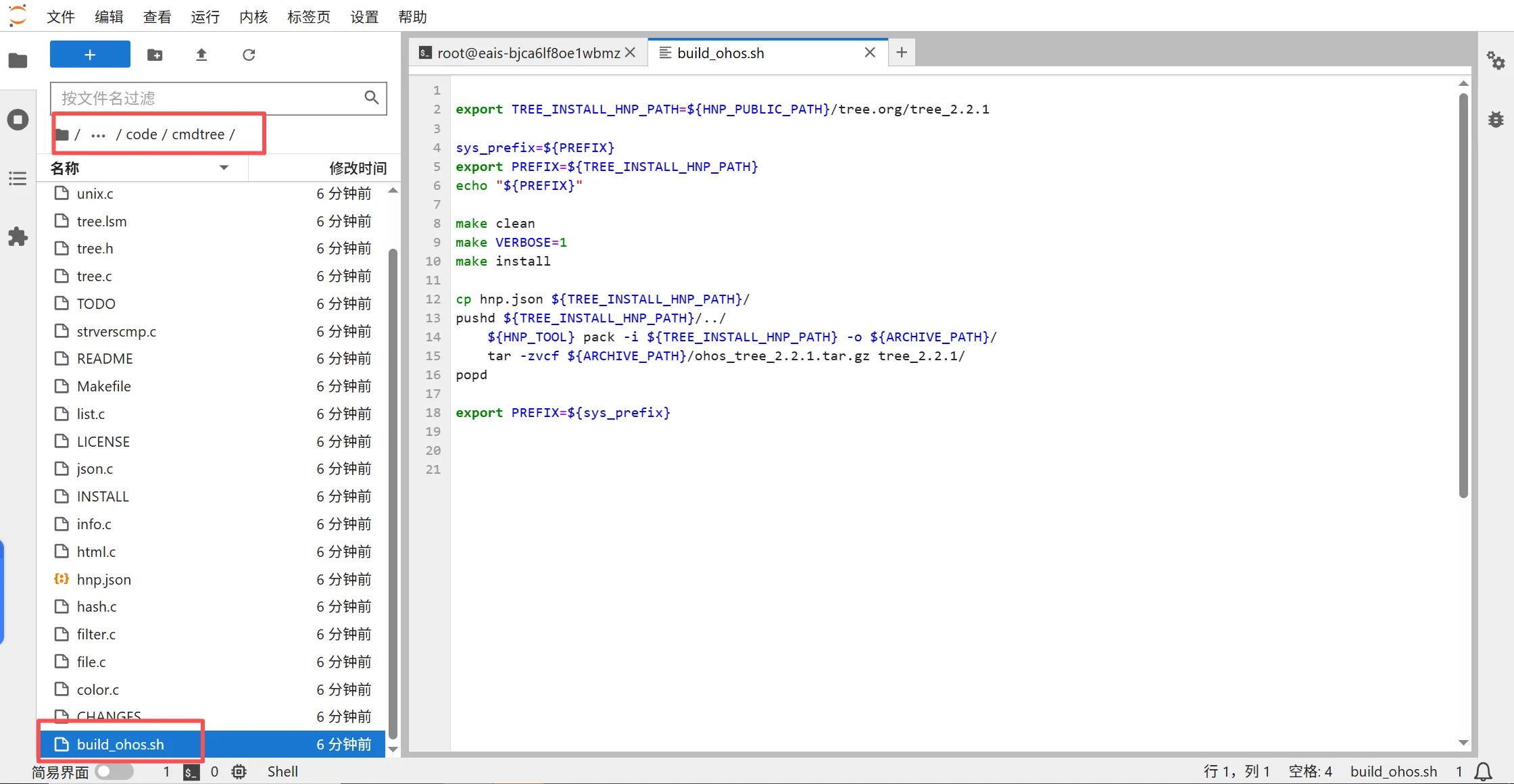
打开hnp.json文件复制以下内容
{
    "type": "hnp-config",
    "name": "tree",
    "version": "2.2.1",
    "install": {}
}
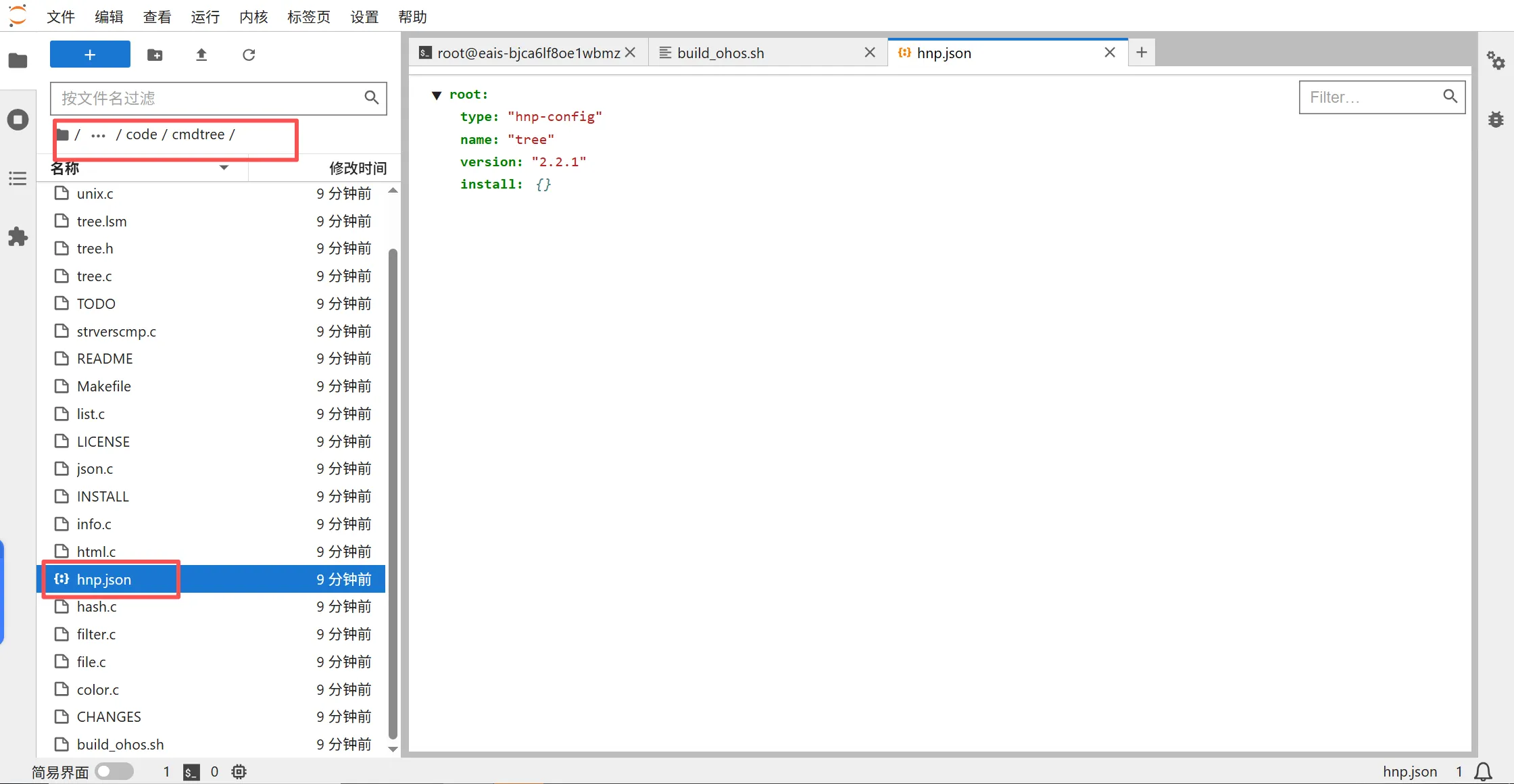
执行构建
cd ..
./build.sh --sdk /mnt/workspace/ohos-sdk/linux  #参数换成自己的路径

常见问题
Q1: SSH 连接 Git 仓库时权限问题
问题:

Git 无法通过 SSH 公钥认证连接远程仓库,通常有以下原因:
- 你没有正确配置 SSH 公钥(即没有将公钥添加到 GitCode 的账户中)。
- 公钥格式不正确。
- SSH 配置文件(
~/.ssh/config)存在问题。 - 使用的是
git@gitcode.com的 SSH 地址,但未在本地.ssh目录下配置正确的 SSH 代理或密钥
解决:
确认自己是否已经配置了 Git 的 SSH 密钥,
1. 检查是否有 SSH 密钥文件
ls -al ~/.ssh
如果有的话会看到类似以下文件:
-rw------- 1 user user 1675 Feb  5 10:30 id_rsa
-rw-r--r-- 1 user user  390 Feb  5 10:30 id_rsa.pub
-rw-r--r-- 1 user user  390 Feb  5 10:30 known_hosts
如果没有 id_rsa 或 id_rsa.pub,就需要生成新的 SSH 密钥。
2. 生成 SSH 密钥:
ssh-keygen -t rsa -b 4096 -C "your_email@example.com"
你会被提示选择一个保存密钥的路径,默认是 ~/.ssh/id_rsa,直接按回车即可。 ****生成后,id_rsa.pub 就是自己的公钥。
3.将 SSH 公钥添加到 GitCode 账户
(1)登录 GitCode 官网(https://gitcode.com)/)
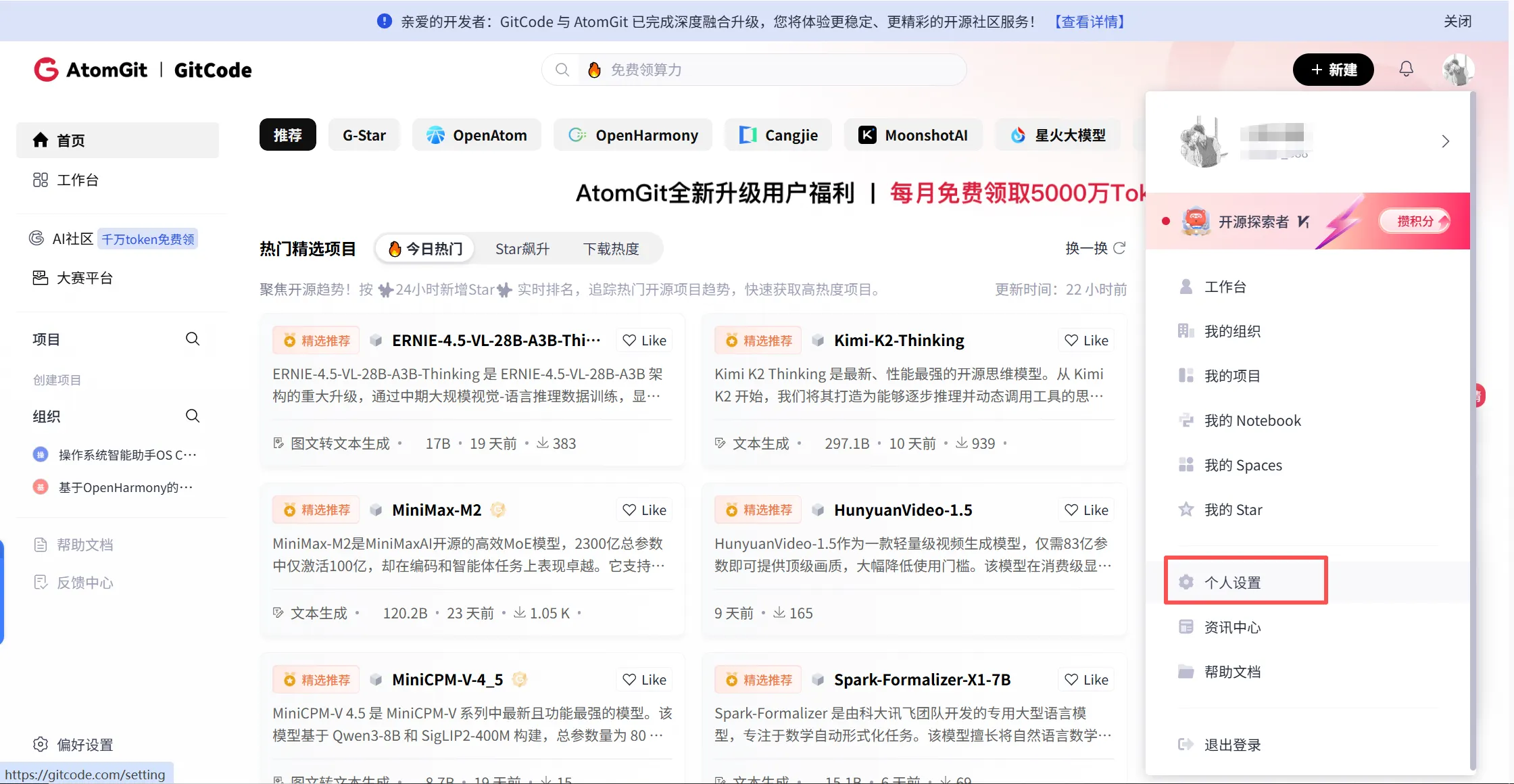
(2)点击右上角 [头像] > [Settings] > [SSH Keys]
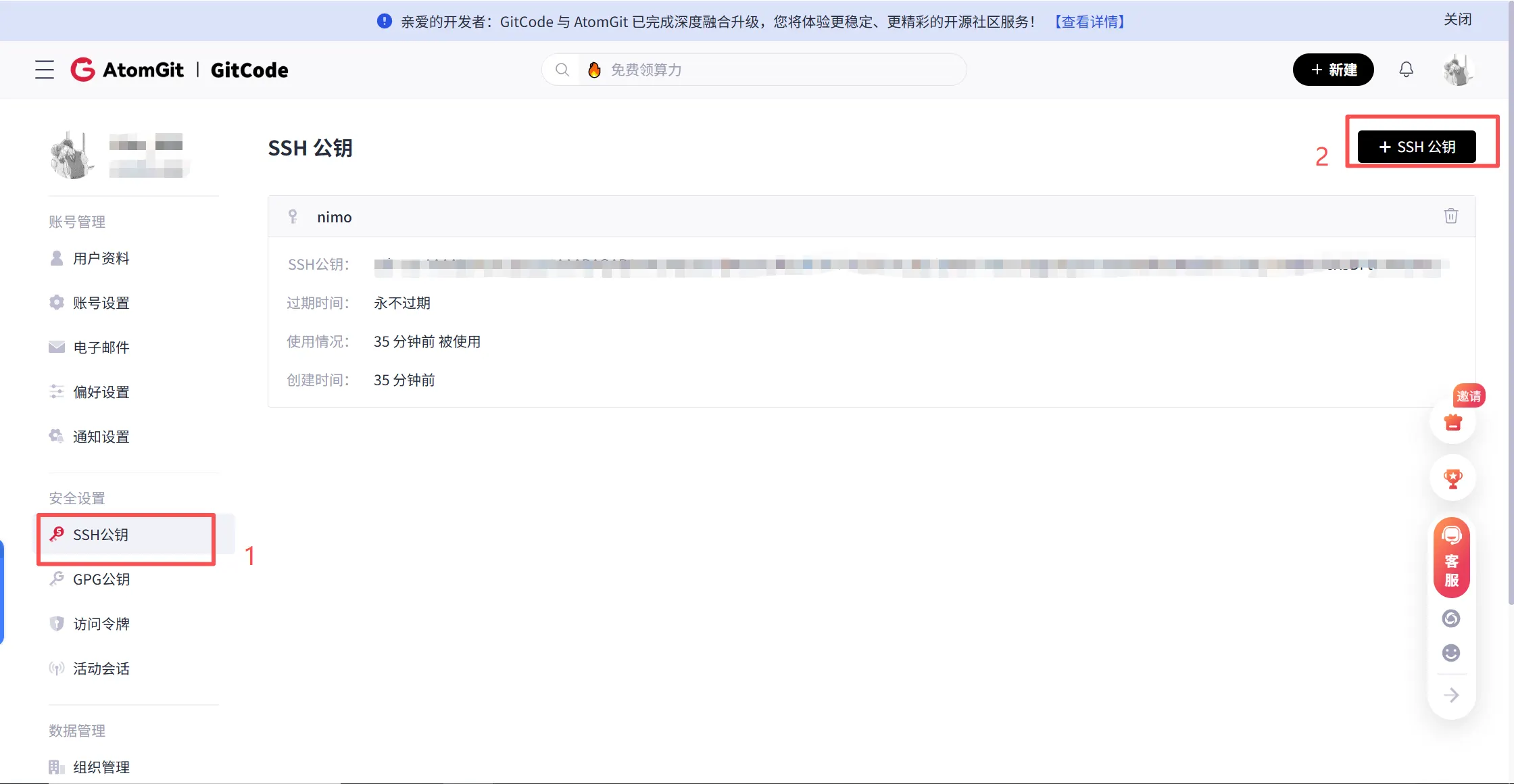
(3)点击 [Add SSH Key]
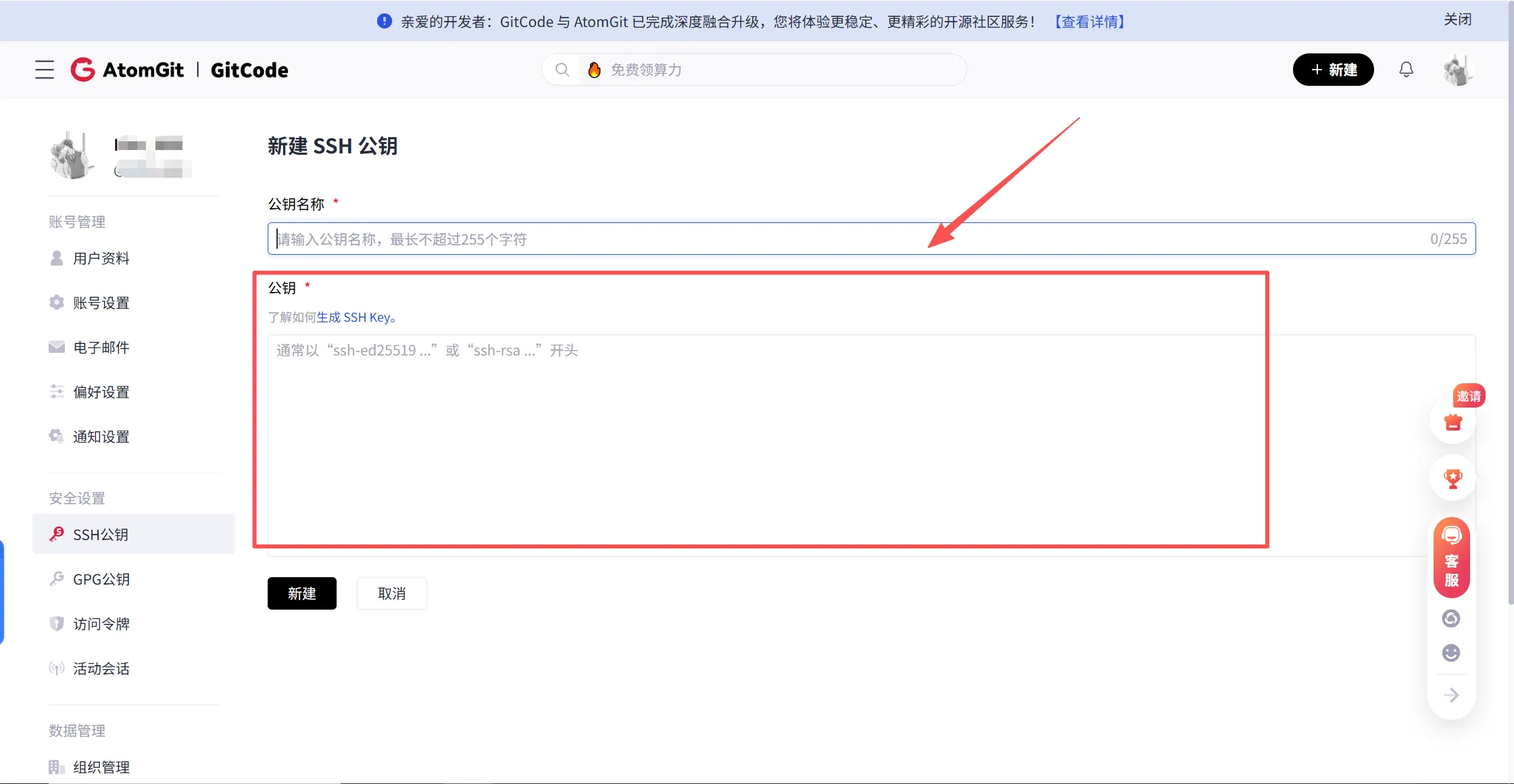
(4)在“Key”字段中粘贴你的公钥内容(即 ~/.ssh/id_rsa.pub 文件内容):
cd /mnt/workspace
cat ~/.ssh/id_rsa.pub
4.验证 SSH 配置是否生效
确保你的 SSH 配置文件 .ssh/config 是正确的。如果没有,你可以用以下命令测试连接:
ssh -T git@gitcode.com
如果出现如下提示:
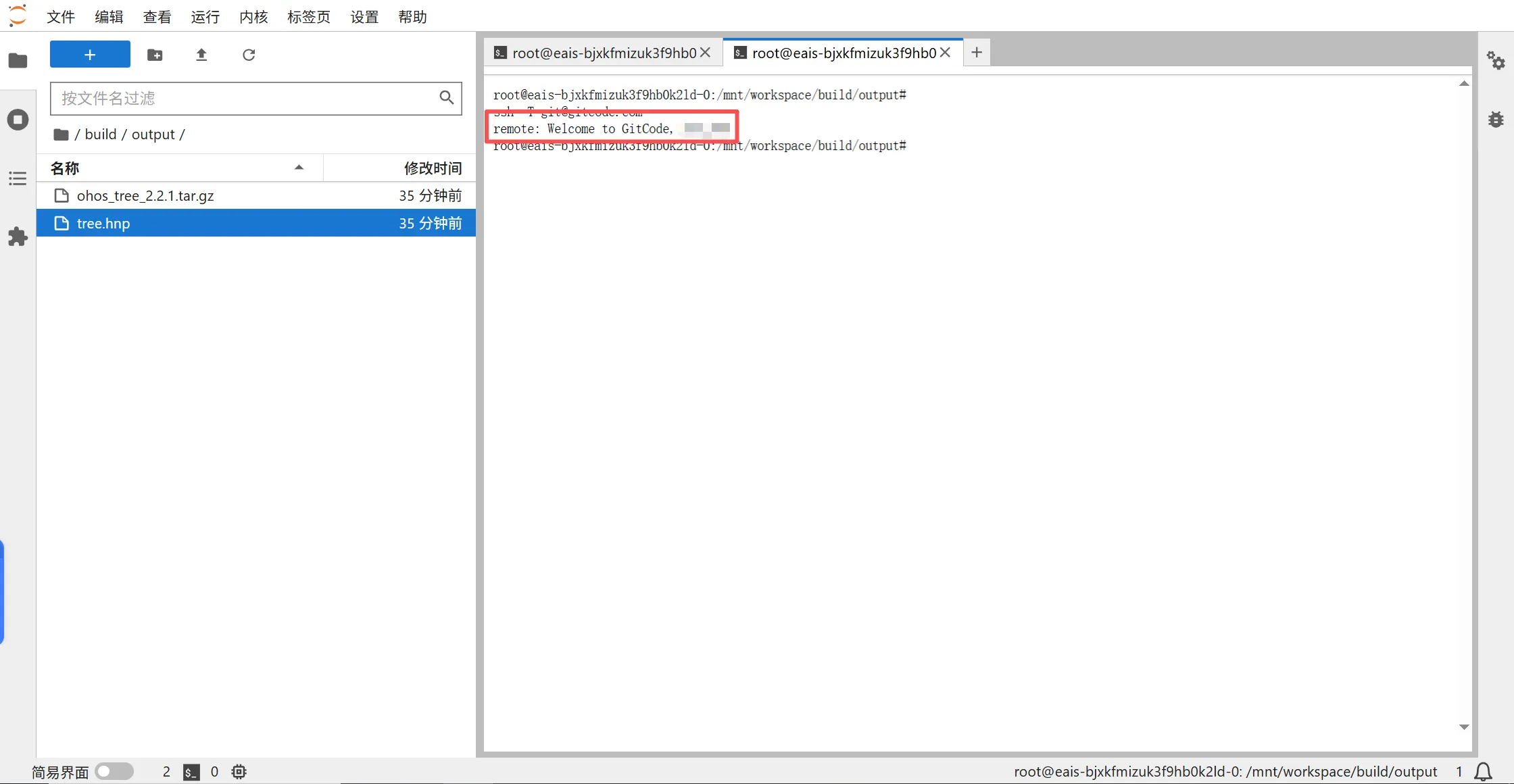
表示已成功连接,说明 SSH 公钥已配置成功。
否则,你就会看到类似:
Permission denied (publickey).

赋能鸿蒙PC开发者,共建全场景原生生态,共享一次开发多端部署创新价值。
更多推荐
 14
14 0
0- 0


 已为社区贡献1条内容

所有评论(0)