鸿蒙PC开发 Electron 34 配置与 npm 镜像源解决方案
·
问题背景
在开发基于 Electron 的鸿蒙应用时,我们遇到了两个常见问题:
- 版本配置问题:需要将 Electron 版本升级到 34
- 网络安装问题:使用默认 npm 源安装 Electron 时出现网络超时或连接失败
问题描述
问题一:Electron 版本配置
在 package.json 中配置 Electron 34 版本后,执行 npm install 时遇到以下错误:
npm error path /path/to/node_modules/electron
npm error command failed
npm error signal SIGINT
npm error command sh -c node install.js
问题二:网络连接问题
使用国内网络环境时,Electron 二进制文件下载失败:
npm error RequestError: socket hang up
npm error     at ClientRequest.<anonymous>
这是因为 Electron 的二进制文件托管在 GitHub 上,国内访问速度慢且不稳定。
解决方案
方案一:配置 npm 镜像源
创建 .npmrc 文件,配置使用国内镜像源:
文件位置:web_engine/src/main/resources/resfile/resources/app/.npmrc
registry=https://registry.npmmirror.com
electron_mirror=https://npmmirror.com/mirrors/electron/
方案二:package.json 配置
确保 package.json 中正确配置了 Electron 34:
{
  "name": "hello-world-app",
  "version": "1.0.0",
  "description": "Simple Hello World Electron App",
  "main": "main.js",
  "scripts": {
    "start": "electron ."
  },
  "dependencies": {},
  "devDependencies": {
    "electron": "^34.0.0"
  }
}
实施步骤
步骤 1:创建 .npmrc 文件
在项目根目录(app 文件夹)创建 .npmrc 文件:
cd web_engine/src/main/resources/resfile/resources/app
touch .npmrc
步骤 2:配置镜像源
编辑 .npmrc 文件,添加以下内容:
registry=https://registry.npmmirror.com
electron_mirror=https://npmmirror.com/mirrors/electron/
步骤 3:安装依赖
执行安装命令:
npm install
步骤 4:验证安装
安装成功后,会看到类似输出:
npm warn deprecated boolean@3.2.0: Package no longer supported. Contact Support at https://www.npmjs.com/support for more info.

added 70 packages in 7s

17 packages are looking for funding
  run `npm fund` for details
镜像源说明
为什么使用 npmmirror.com?
- 速度快:国内 CDN 加速,下载速度显著提升
- 稳定性好:避免 GitHub 连接超时问题
- 同步及时:与官方源保持同步
- 免费使用:无需注册,直接使用
其他可选镜像源
如果 npmmirror.com 不可用,可以尝试:
# 淘宝镜像(已停止维护,不推荐)
registry=https://registry.npmmirror.com

# 腾讯云镜像
registry=https://mirrors.cloud.tencent.com/npm/

# 华为云镜像
registry=https://repo.huaweicloud.com/repository/npm/
完整示例代码
main.js(简化版)
const { app, BrowserWindow } = require('electron');
const path = require('path');

function createWindow() {
  const win = new BrowserWindow({
    width: 800,
    height: 600,
    webPreferences: {
      nodeIntegration: false,
      contextIsolation: true,
      preload: path.join(__dirname, 'preload.js'),
    },
  });

  win.loadFile('index.html');
  return win;
}

app.whenReady().then(() => {
  createWindow();
});

app.on('window-all-closed', () => {
  if (process.platform !== 'darwin') {
    app.quit();
  }
});

app.on('activate', () => {
  if (BrowserWindow.getAllWindows().length === 0) {
    createWindow();
  }
});
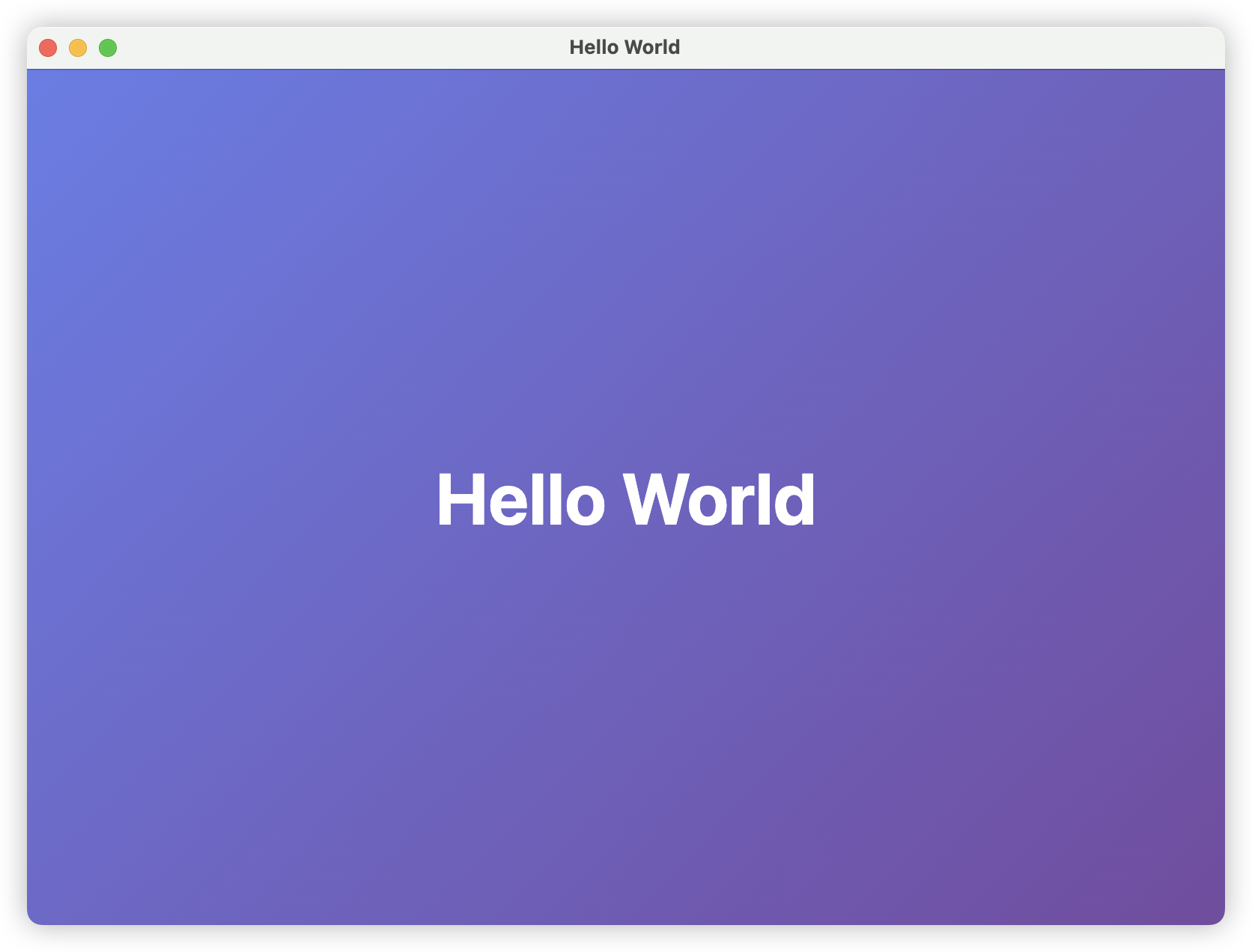
index.html(Hello World)
<!DOCTYPE html>
<html>
<head>
    <meta charset="UTF-8">
    <title>Hello World</title>
    <style>
        * {
            margin: 0;
            padding: 0;
            box-sizing: border-box;
        }

        body {
            font-family: -apple-system, BlinkMacSystemFont, 'Segoe UI', 'PingFang SC', 'Microsoft YaHei', Arial, sans-serif;
            display: flex;
            justify-content: center;
            align-items: center;
            min-height: 100vh;
            background: linear-gradient(135deg, #667eea 0%, #764ba2 100%);
        }

        h1 {
            color: white;
            font-size: 48px;
            text-align: center;
        }
    </style>
</head>
<body>
    <h1>Hello World</h1>
</body>
</html>
preload.js
const { contextBridge } = require('electron');

contextBridge.exposeInMainWorld('electronAPI', {
    versions: {
        chrome: process.versions.chrome,
        node: process.versions.node,
        electron: process.versions.electron
    }
});
常见问题排查
Q1: 安装后仍然无法运行?
解决方案:
- 检查 Electron 版本是否正确安装:
npx electron --version - 确认
main.js路径正确 - 检查
index.html文件是否存在
Q2: 镜像源配置不生效?
解决方案:
- 确认
.npmrc文件位置正确(在package.json同级目录) - 删除
node_modules和package-lock.json后重新安装 - 检查是否有全局 npm 配置覆盖本地配置
Q3: 仍然出现网络错误?
解决方案:
- 尝试使用代理:
npm config set proxy http://proxy.example.com:8080 - 检查防火墙设置
- 尝试使用其他镜像源
最佳实践
-
版本锁定:使用精确版本号而非
^,确保团队环境一致"electron": "34.0.0" // 而非 "^34.0.0" -
镜像源管理:将
.npmrc加入版本控制,确保团队统一使用git add .npmrc -
环境变量:也可以使用环境变量配置镜像源
export ELECTRON_MIRROR=https://npmmirror.com/mirrors/electron/ -
CI/CD 配置:在持续集成环境中也要配置镜像源
总结
通过配置 .npmrc 文件使用国内镜像源,我们成功解决了 Electron 34 安装时的网络问题。这种方法不仅适用于 Electron,对于其他 npm 包的安装也同样有效。
关键要点:
- ✅ 使用
.npmrc配置本地镜像源 - ✅ 优先使用
npmmirror.com镜像 - ✅ 将配置文件纳入版本控制
- ✅ 定期更新 Electron 版本以获得安全补丁
参考资料

赋能鸿蒙PC开发者,共建全场景原生生态,共享一次开发多端部署创新价值。
更多推荐
 0
0 0
0- 0


 已为社区贡献11条内容

所有评论(0)